商品販売者
小さな商品写真を、輪郭が鮮明で表面の質感がわかる大きな商品掲載用画像にしたい場合。
画像アップスケーラーなら拡大作業に集中できるため、元画像を拡大してからストアのテンプレートに配置できます。
オンラインの画像アップスケーラー代替ツールツール比較
適切な選択は作業内容によって異なります。画像アップスケーラーは写真をすばやく拡大・補正するためのツールで、Photoshopはレイヤーを使った手動編集を幅広くコントロールできます。
関連記事
画像の拡大が主な目的なら、画像アップスケーラーを使うほうが、小さな元画像から使える画像を得るまでの手順が少なくて済みます。拡大が構図の作成やレタッチ作業の一部にすぎない場合は、Photoshopのほうが適しています。
おすすめの用途
比較結果は、速度、操作の自由度、作業の再現性、サイズ変更以外に必要なクリエイティブ作業の量など、何を重視するかによって変わります。
小さな商品写真を、輪郭が鮮明で表面の質感がわかる大きな商品掲載用画像にしたい場合。
画像アップスケーラーなら拡大作業に集中できるため、元画像を拡大してからストアのテンプレートに配置できます。
オンラインの画像アップスケーラー代替ツール質感、髪、布地、背景との境目を確認しながら、ポートレートや風景写真を拡大したい場合。
専用ツールで拡大すれば、Photoshopで仕上げの編集を行う前に、結果を確認できます。
オンラインの画像アップスケーラー代替ツールポスター、SNS用グラフィック、合成画像、ブランドキャンペーンで、画像を1つのレイヤーとして使う場合。
サイズ変更だけでなく、マスク、文字組み、色調補正、複数の元画像レイヤーも重要な場合は、Photoshopのほうが適しています。
オンラインの画像アップスケーラー代替ツール複雑な編集プロジェクトを構築せずに、スキャンした写真や古いスマートフォン画像を改善できます。
シンプルな拡大ワークフローにより、準備の手間が減り、元画像と修正版を比較しやすくなります。
オンラインの画像アップスケーラー代替ツール実用的なワークフロー
ツールを恒久的な代替手段として扱う必要はありません。多くのプロジェクトでは、まず拡大し、その後に詳細な構成を仕上げる方法が最適です。
元の寸法、圧縮、ぼけ、ノイズ、そして自然に見せる必要がある細部を確認します。完全に失われた情報を、大きなキャンバスで復元することはできません。
主な目的が拡大と画質向上であれば、特化した画像アップスケーラーを使用します。サイズ変更が、より広範なレタッチ、合成、レイアウト作業の一部である場合は、Photoshopを選びます。
意図した出力サイズで、顔、テキスト、エッジ、細かな質感を確認します。画像をより大きなデザインに組み込む場合は、Photoshopでレイヤー、マスク、カラー作業を続けます。
結果のプレビュー
専用の拡大ツールは、Photoshopのすべての機能を置き換えるものではなく、最初のステップとして使えます。重要なのは、実際の作業プロセスで各ツールがどこに最も大きな価値をもたらすかを考えることです。
クリエイティブな編集を加える前に、細部を比較します。
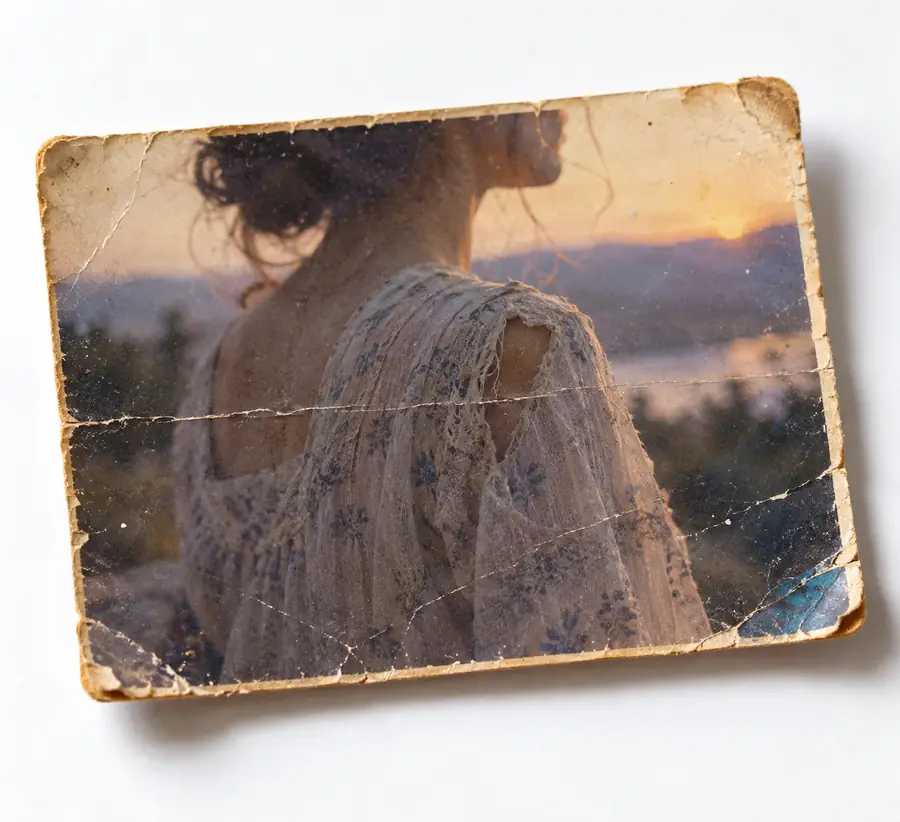
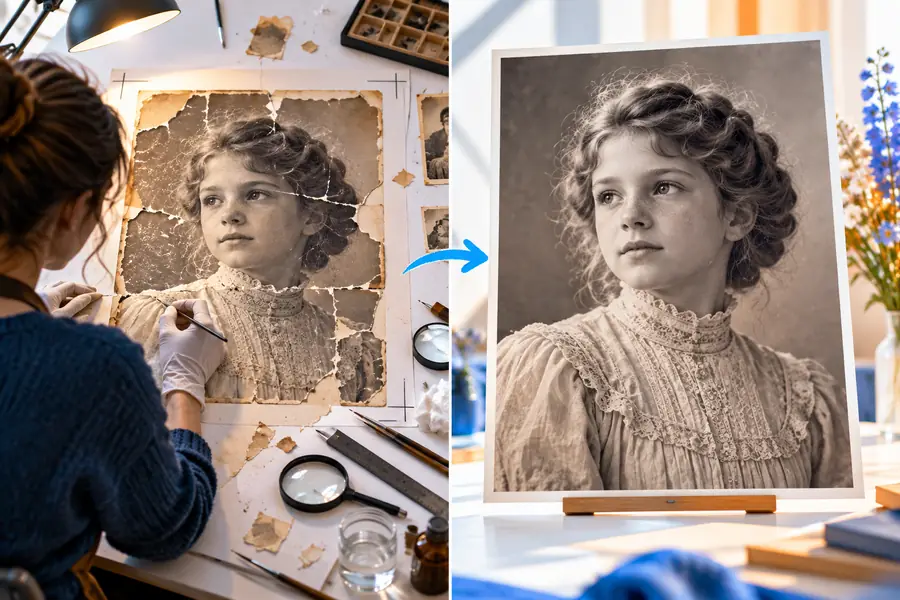
左右比較
両方のツールを同じプロジェクトで使うことはできますが、解決する問題は異なります。この表では、拡大とその周辺作業を分けて、判断しやすくしています。
画像アップスケーラー
Photoshop
画像アップスケーラー
目的に特化したワークフローで画像を拡大し、精細化する
Photoshop
レイヤー構造のデザインを編集、合成、レタッチ、準備する
画像アップスケーラー
通常はソースを選択して結果を確認するだけ
Photoshop
ドキュメント、レイヤー、ツール、書き出しの設定が必要になることが多い
画像アップスケーラー
手動操作を減らした、目的に特化したコントロール
Photoshop
レイヤー、マスク、選択範囲、調整を細かく制御できる
画像アップスケーラー
中心となる用途で、復元されたように見えるディテールに重点を置く
Photoshop
数多くある操作の一つで、より多くの手動判断が必要
画像アップスケーラー
複数レイヤーのポスターやシーン制作向けには設計されていない
Photoshop
合成、タイポグラフィ、マスク、レイヤー構成に適している
画像アップスケーラー
同じ種類の拡大を多くの画像に適用する必要がある場合に便利
Photoshop
アクションとバッチ機能で繰り返し実行できますが、より多くの設定が必要です
画像アップスケーラー
見た目のディテールを改善できますが、細かなブラシ作業の代わりにはなりません
Photoshop
正確な不要部分の除去、クローン、部分編集、マスキングに適しています
画像アップスケーラー
拡大した画像を、より幅広いデザインまたはレタッチの工程に移行できます
Photoshop
完成したコンポジションを書き出すか、拡大したレイヤーの編集を続けられます
正直な限界
限界を含めてこそ、比較は役立ちます。拡大によって見栄えを改善することはできますが、損傷したすべての元画像を忠実な高解像度のオリジナルに変えられるわけではありません。
元画像が大きくぼやけていたり、白飛びや黒つぶれがあったり、圧縮されていたりする場合、どちらのツールでも元の正確な質感や文字を知ることはできません。
回避策利用できる中で最も鮮明な元画像を使い、生成されたように見えるディテールは視覚的な近似として扱います。
小さなラベル、スクリーンショット、看板などは、拡大後もぼやけたままになったり、見た目が変わったりすることがあります。
回避策Photoshopや別のデザインツールで、重要なテキストを編集可能な文字として作り直します。
画像アップスケーラーは、マスク、レイヤー、合成、細かなカラーグレーディングの代わりにはなりません。
対処法まず画像を拡大し、プロジェクトでそれらの機能が必要になったら、結果をPhotoshopに移します。
画像を大きくすると、ノイズ、目立つJPEGアーティファクト、ピントのばらつきがさらに目につくことがあります。
対処法拡大前に元画像を軽く整え、最終ファイルを実際に使用するサイズで確認します。
判断のポイント
これらの数値は、どちらかが常に優れていると約束するものではなく、選択の全体像を示すものです。それぞれの方法が何に適しているかを手早く確認する目安として使ってください。
次のステップ
小さな画像を大きくして使いやすくすることが当面の目的なら、まず画像アップスケーラーを使いましょう。拡大がレイヤーを使うクリエイティブなプロジェクトの一工程にすぎないなら、1つのツールですべてを済ませようとせず、拡大した画像をPhotoshopでの作業の出発点にしてください。
画像アップスケーラーを試すよくある質問
これらの回答では、専用の拡大ワークフローとPhotoshopのどちらを選ぶか決める際に、よく寄せられる実用的な質問に答えます。
拡大が主な作業である場合、専用の画像アップスケーラーのほうが、より直接的な選択肢になることがよくあります。Photoshopはより幅広い操作ができますが、手動での設定が多く必要になる場合があり、すべての拡大に関する判断を自動で行うわけではありません。
はい。Photoshopには、ファイルを拡大できる画像サイズ変更や再サンプリングのワークフローが用意されています。結果は、元画像、再サンプリング方法、拡大後に行う手動の修正に大きく左右されます。
画像を先に拡大し、その後でレイヤー、マスク、レタッチ、または合成が必要になる場合、この順序は実用的です。拡大した結果を確認してから作業を続け、アーティファクトがデザイン全体に引き継がれないようにしてください。
いいえ。限定的な拡大作業であればPhotoshopの代わりになりますが、合成、タイポグラフィ、詳細なマスキング、大規模なレタッチのための総合的な編集環境に取って代わるものではありません。
最大出力サイズだけでなく、実際の作業内容を比較してください。設定にかかる時間、操作性、再現性、拡大品質、クリエイティブな編集の必要性、そして結果をレイヤー構成のプロジェクトの一部にする必要があるかどうかを検討しましょう。