商品販売者
小さな商品写真を、大きな商品掲載画像でもよりきれいに見せる必要があります。
画像を拡大すると輪郭や表面の細部を確認しやすくなりますが、ラベルや細かな文字は実寸でも確認してください。
画像アップスケーラーの使用例比較ガイド
現在の作業が遅い、費用がかかる、または調整しにくいと感じるなら、画像アップスケーラーのオンライン代替ツールのほうが適しているかもしれません。画像を移す前に、それぞれの長所と短所を比較しましょう。

表示価格が最も安いものが、総コストも最も低いとは限りません。ツール、その周辺の作業手順、各結果の確認にかかる時間を比較しましょう。
画質の違いは、画像の寸法だけでなく、細かな質感、輪郭、顔、繰り返し模様によく現れます。
小さな商品写真を、大きな商品掲載画像でもよりきれいに見せる必要があります。
画像を拡大すると輪郭や表面の細部を確認しやすくなりますが、ラベルや細かな文字は実寸でも確認してください。
画像アップスケーラーの使用例古い写真や大きく切り取った写真を、印刷物やポートフォリオのレイアウトに使えるようにしたい場合です。
小さなプレビューの鮮明さだけで判断せず、肌、髪、草木、背景の質感を比較しましょう。
AIによるアップスケーリングSNS用グラフィック、モックアップ、プレゼンテーションに配置する前に、元画像を大きくする必要があります。
よりシンプルな画像処理なら準備時間を短縮できる場合があります。一方、拡大が大きな制作工程の一部にすぎない場合は、Photoshopが引き続き役立ちます。
画像アップスケーラー vs Photoshopスマートフォンで撮影した画像を使っていて、共有したり別の場所で編集したりする前に、より使いやすい画像が必要です。
結果が求める品質に合うのであれば、本格的なデスクトップエディターをインストールするより、ブラウザベースの方法のほうが試しやすい場合があります。
Android向け画像アップスケーラー最も速い方法とは、繰り返し調整する回数を最小限に抑え、元ファイルから許容できる結果まで到達できる方法です。
より大きな作業用画像が必要なのか、印刷用の仕上がりが必要なのか、4Kサイズの素材が必要なのか、それとも小さな元画像を単に見やすくしたいのかを決めます。
テキスト、髪、布地、葉、コントラストの高いエッジなど、最も重要なディテールを含む画像を1枚選びます。
拡大したファイルを実際に使用する表示サイズで確認し、現在のツールと比べて所要時間や修正の手間を比較します。
別の方法に切り替える価値があるのは、より高価または複雑な問題を新たに生じさせることなく、繰り返し発生する問題を解決できる場合です。
画像アップスケーラーはもっともらしいディテールを推定できますが、非常に小さな元画像に欠けている正確な質感、文字、エッジの情報を復元することはできません。
回避策利用可能な中で最も大きな元画像を使用し、生成されたディテールは記録の証拠ではなく、補正として扱います。
小さなラベル、スクリーンショット、看板などは見やすくなる一方で、文字が変化したり判読できないままになったりする場合があります。
回避策元画像を拡大版の横に置き、重要な語句はすべて手動で確認します。
画像アップスケーラーは拡大に特化しているため、合成、マスキング、カラーグレーディング、レタッチ、レイヤー付きファイルの作成には対応していない場合があります。
回避策拡大する工程ではアップスケーラーを使い、より幅広い調整が必要な場合はエディターで作業を続けてください。
結果は、ぼけ、圧縮、ノイズ、顔、繰り返しパターン、必要な拡大率によって異なります。
回避策バッチ全体を変更したり、新しいワークフローを標準化したりする前に、代表的なファイルでテストしてください。
自分のワークフローで役立つ比較は数値で確認できます。ソース、拡大後の結果、確認にかかる手間、次の編集工程を見てみましょう。
実際に必要なサイズで比較してください。
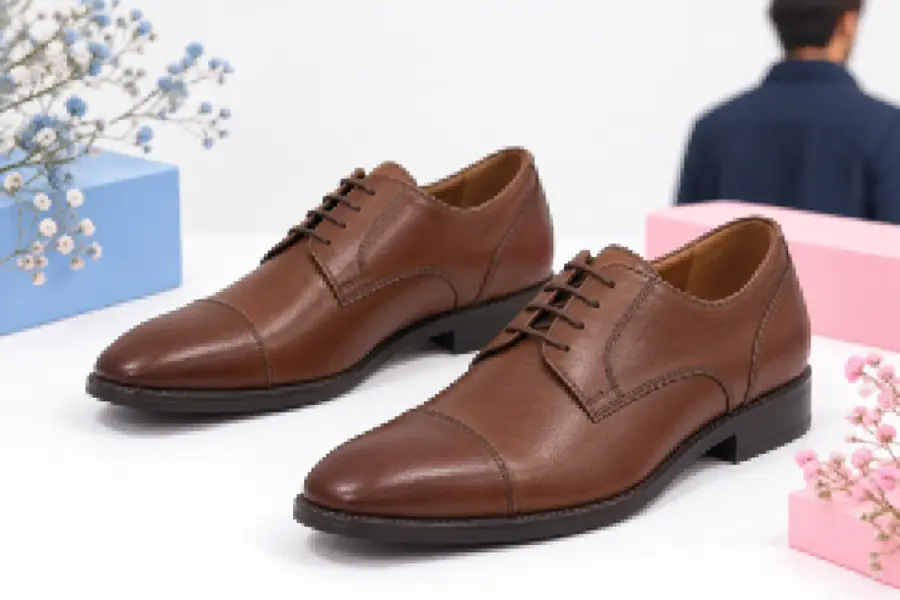
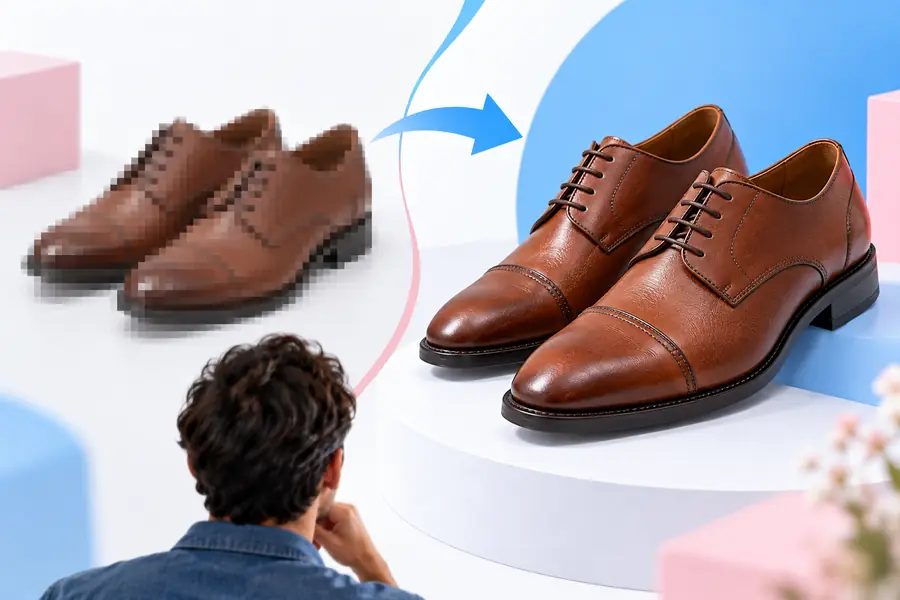
オンラインの優れた画像アップスケーラーの代替手段が、すべてのファイルに対して自動的に優れているとは限りません。最もよく扱う画像の種類でテストし、重要なディテールを比較し、より幅広いクリエイティブな調整が必要な場合は現在のエディターを使い続けてください。
代替手段を試すまず、画像にとって重要な細部を確認しましょう。輪郭の鮮明さ、質感、顔、繰り返し模様、小さな文字などです。そのうえで、最終的なピクセル寸法だけでなく、仕上がりの確認や修正にどれだけ手間がかかるかも比較してください。
どちらも、すべての作業に最適というわけではありません。画像の拡大にはオンラインの画像アップスケーラーのほうが手軽な場合があります。一方、レイヤー、マスク、レタッチ、合成、細かな色調整も必要なプロジェクトにはPhotoshopが適しています。
ぼやけた画像をより鮮明で大きく見せることはできますが、撮影時や圧縮時に失われた正確な情報を復元することはできません。生成された質感や文字が元画像と一致しない場合があるため、重要な細部は慎重に確認してください。
両方のツールで同じ元ファイル、目標サイズ、表示条件を使用してください。普段の作業を代表する画像を選び、画質、処理手順、修正にかかる時間、出力結果が次の作業工程に適しているかを比較しましょう。
代替ツールが安定して許容できる結果を出し、手間が少ない、または普段扱う画像により適しているなら、切り替える価値があります。正確な文字、複雑な質感、高度な編集機能が必要な作業では、まず試してみてください。