Tool-Vergleich

Bild-Upscaler vs. Photoshop: mehr Details und ein besserer Workflow

Die richtige Wahl hängt von der Aufgabe ab. Ein Bild-Upscaler ist darauf ausgelegt, ein Bild schnell zu vergrößern und zu optimieren, während Photoshop mehr Kontrolle bei der manuellen Bearbeitung mit Ebenen bietet.

Passende Ratgeber

Für eine gezielte Vergrößerung bietet ein Bild-Upscaler meist den kürzeren Weg von einer kleinen Vorlage zu einem brauchbaren Ergebnis. Photoshop ist die bessere Wahl, wenn die Vergrößerung nur ein Teil eines größeren Kompositions- oder Retuscheprojekts ist.

Am besten geeignet für

Vergleich nach Kriterien

Das Ergebnis des Vergleichs hängt davon ab, was Ihnen am wichtigsten ist: Geschwindigkeit, Kontrolle, Wiederholbarkeit oder der Umfang der kreativen Arbeit rund um die Größenänderung.

Produktverkäufer

Sie haben ein kleines Produktfoto und benötigen ein größeres Bild für ein Angebot – mit klaren Kanten und gut erkennbaren Oberflächendetails.

Ein Bild-Upscaler hält die Aufgabe überschaubar: Sie können die Vorlage vergrößern, bevor Sie sie in eine Shop-Vorlage einfügen.

Bild-Upscaler-Alternative online
Fotograf

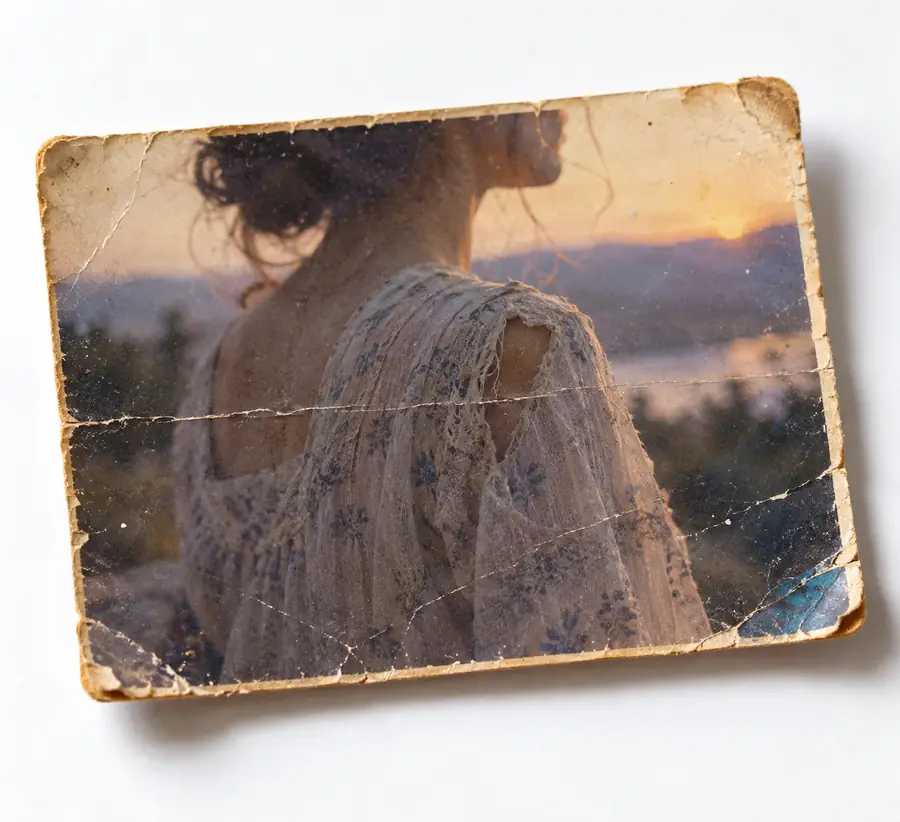
Sie möchten ein Porträt oder eine Landschaft vergrößern und dabei Texturen, Haare, Stoffe und Übergänge im Hintergrund prüfen.

Ein separater Vergrößerungsschritt liefert Ihnen ein klares Ergebnis, das Sie vor der abschließenden Bearbeitung in Photoshop prüfen können.

Bild-Upscaler-Alternative online

Designer

Das Bild ist eine Ebene in einem Poster, einer Social-Media-Grafik, einer Bildkomposition oder einer Markenkampagne.

Photoshop eignet sich besser, wenn Masken, Typografie, Farbanpassungen und mehrere Bildebenen genauso wichtig sind wie die Bildgröße.

Online-Alternative zum Bild-Upscaler

Familienarchivar

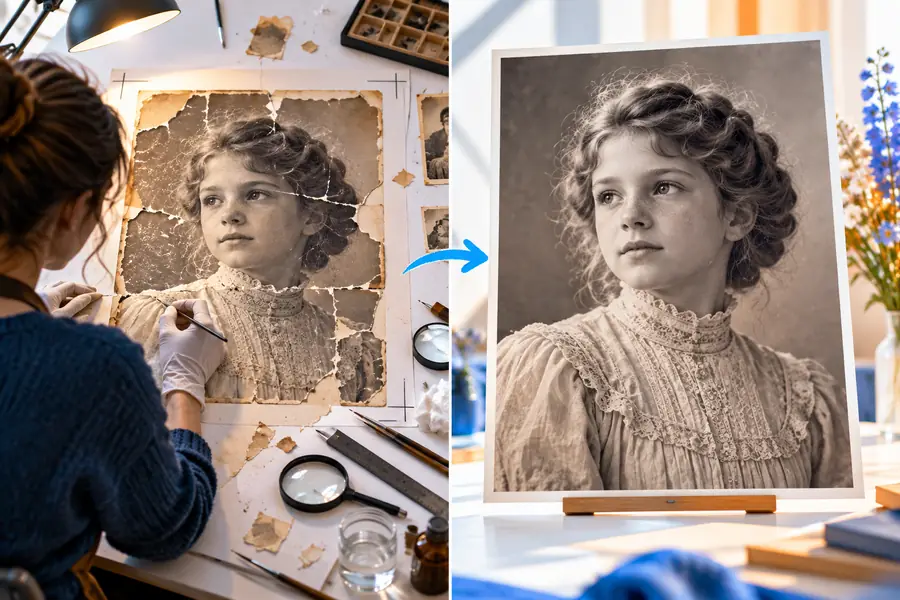
Sie verbessern ein gescanntes Foto oder ein altes Mobilbild, ohne ein komplexes Bearbeitungsprojekt aufzubauen.

Ein einfacher Vergrößerungs-Workflow reduziert die Einrichtung und erleichtert den Vergleich zwischen dem Ausgangsbild und dem überarbeiteten Bild.

Online-Alternative zum Bild-Upscaler

Praktischer Workflow

Für wen welches Tool geeignet ist

Sie müssen die Tools nicht als dauerhafte Alternativen betrachten. Viele Projekte funktionieren am besten, wenn die Vergrößerung zuerst erfolgt und die detaillierte Komposition danach.

  1. 1

    Ausgangsbild prüfen

    Überprüfen Sie die ursprünglichen Abmessungen, Komprimierung, Unschärfe, das Rauschen und die Details, die glaubwürdig bleiben müssen. Eine größere Arbeitsfläche kann keine Informationen wiederherstellen, die vollständig fehlen.

  2. 2

    Das am besten geeignete Tool wählen

    Verwenden Sie einen fokussierten Bild-Upscaler, wenn das Hauptziel in der Vergrößerung und Verbesserung liegt. Wählen Sie Photoshop, wenn die Größenänderung Teil einer umfassenderen Aufgabe zur Retusche, Komposition oder Gestaltung ist.

  3. 3

    Fertigstellen und überprüfen

    Prüfen Sie Gesichter, Text, Kanten und feine Texturen in der vorgesehenen Ausgabegröße. Wenn das Bild in ein größeres Design eingefügt wird, arbeiten Sie in Photoshop mit Ebenen, Masken und Farbanpassungen weiter.

Ergebnisvorschau

Migrationspfad: von der schnellen Vergrößerung zur vollständigen Bearbeitung

Eine spezielle Vergrößerung kann ein erster Schritt sein und muss kein Ersatz für jede Photoshop-Funktion sein. Die entscheidende Frage ist, welches Tool in Ihrem tatsächlichen Prozess den größten Mehrwert bietet.

  • Kleines Ausgangsbild
  • Vergrößertes Ergebnis

Vergleichen Sie die Details, bevor Sie kreative Bearbeitungen hinzufügen.

Kleines Ausgangsbild für den Vergleich vorbereitet
Vergrößertes Bild für die weitere Bearbeitung vorbereitet

Nebeneinander

Was sich im Workflow verändert

Beide Tools können im selben Projekt zum Einsatz kommen, lösen aber unterschiedliche Probleme. Diese Tabelle trennt die Vergrößerung von den übrigen Aufgaben, damit die Entscheidung leichter fällt.

1

Hauptzweck

Bild-Upscaler

Vergrößern und Verfeinern eines Bildes mit einem fokussierten Workflow

Photoshop

Bearbeiten, Zusammenstellen, Retuschieren und Vorbereiten von Designs mit Ebenen

2

Einrichtungszeit

Bild-Upscaler

In der Regel auf die Auswahl einer Quelle und die Überprüfung des Ergebnisses beschränkt

Photoshop

Umfasst häufig die Einrichtung von Dokument, Ebenen, Werkzeugen und Export

3

Manuelle Kontrolle

Bild-Upscaler

Fokussierte Steuerelemente mit weniger manuellen Eingriffen

Photoshop

Detaillierte Kontrolle über Ebenen, Masken, Auswahlen und Anpassungen

4

Aufgabe der Bildvergrößerung

Bild-Upscaler

Der zentrale Anwendungsfall, mit Fokus auf wiederhergestellt wirkenden Details

Photoshop

Eine von vielen Operationen, die mehr manuelle Beurteilung erfordert

5

Kreatives Compositing

Bild-Upscaler

Nicht für die Erstellung von Postern oder Szenen mit mehreren Ebenen konzipiert

Photoshop

Ideal für Composites, Typografie, Masken und Layouts mit mehreren Ebenen

6

Wiederholbarkeit

Bild-Upscaler

Nützlich, wenn viele Bilder auf dieselbe Weise vergrößert werden müssen

Photoshop

Durch Aktionen und Stapelverarbeitungsfunktionen wiederholbar, aber mit mehr Einrichtungsaufwand

7

Feine Retusche

Bild-Upscaler

Kann die wahrgenommene Detailgenauigkeit verbessern, ersetzt jedoch keine detaillierte Pinselarbeit

Photoshop

Besser geeignet für präzise Bereinigung, Klonen, lokale Bearbeitungen und Maskierung

8

Beste Übergabe

Bild-Upscaler

Das vergrößerte Bild in einen umfassenderen Design- oder Retuscheprozess übergeben

Photoshop

Eine fertige Komposition exportieren oder die vergrößerte Ebene weiter verfeinern

Ehrliche Grenzen

Wo keines der beiden Tools Wunder vollbringen kann

Ein Vergleich ist nur dann sinnvoll, wenn er auch die Grenzen berücksichtigt. Eine Vergrößerung kann die Präsentation verbessern, aber nicht jede beschädigte Quelle in ein originalgetreues hochauflösendes Original verwandeln.

  • Fehlende Details bleiben unsicher

    Wenn die Quelle stark verschwommen, überbelichtet oder komprimiert ist, kann keines der beiden Tools die exakte ursprüngliche Textur oder Beschriftung kennen.

    WorkaroundVerwende die klarste verfügbare Quelle und betrachte detailähnliche Ergänzungen als visuelle Annäherung.

  • Text muss möglicherweise neu erstellt werden

    Kleine Beschriftungen, Screenshots und Schilder können nach der Vergrößerung weiterhin unscharf bleiben oder optisch verändert werden.

    WorkaroundErstelle wichtigen Text als bearbeitbaren Text in Photoshop oder einem anderen Design-Tool.

  • Kreative Bearbeitungen bleiben getrennt

    Ein fokussierter Bild-Upscaler ist kein Ersatz für Masken, Ebenen, Compositing oder detaillierte Farbkorrekturen.

    WorkaroundVergrößere das Bild zuerst und übertrage das Ergebnis dann in Photoshop, wenn das Projekt diese Funktionen benötigt.

  • Die Ausgabequalität hängt von der Eingangsqualität ab

    Rauschen, starke JPEG-Artefakte und ungleichmäßige Schärfe können sichtbarer werden, wenn das Bild vergrößert wird.

    WorkaroundBereinige die Quelle vor der Vergrößerung vorsichtig und überprüfe die fertige Datei in ihrer vorgesehenen Größe.

Entscheidungsüberblick

Das praktische Gleichgewicht

Diese Zahlen fassen die wesentlichen Aspekte der Entscheidung zusammen, ohne einen allgemeingültigen Gewinner zu versprechen. Nutze sie als kurze Erinnerung daran, wofür jeder Ansatz optimiert ist.

1 Ein fokussierter Vergrößerungsweg und eine vollständige Bearbeitungsumgebung
2 Werkzeuge
2 Zweck, Einrichtung, Kontrolle, Vergrößerung, Compositing und Fertigstellung bestimmen die Wahl
6 Faktoren
3 Prüfe die Quelle, vergrößere sie mit dem speziellsten Werkzeug und bearbeite und überprüfe sie anschließend
3 Phasen
4 Ein vergrößertes Bild kann bei Bedarf in ein umfassenderes Photoshop-Projekt übernommen werden
1 Übergabe

Nächster Schritt

Wähle den Workflow, der zum Bild passt

Wenn deine unmittelbare Aufgabe darin besteht, ein kleines Bild größer und besser nutzbar zu machen, beginne mit einem fokussierten Bild-Upscaler. Wenn die Vergrößerung nur ein Schritt in einem kreativen Projekt mit mehreren Ebenen ist, nutze das vergrößerte Ergebnis als Ausgangspunkt für Photoshop, anstatt ein Werkzeug zu zwingen, alles zu erledigen.

Bild-Upscaler ausprobieren
  • Beginne mit der klarsten verfügbaren Quelle
  • Gesichter, Kanten, Text und Texturen prüfen
  • In Photoshop weiterarbeiten, wenn das Projekt Ebenen oder Compositing erfordert

Häufige Fragen

FAQ zum Vergleich

Diese Antworten behandeln praktische Fragen, die sich bei der Entscheidung zwischen einem spezialisierten Workflow zur Bildvergrößerung und Photoshop stellen.

Ein spezialisierter Bild-Upscaler ist oft die direktere Wahl, wenn die Vergrößerung die Hauptaufgabe ist. Photoshop bietet mehr Kontrolle, kann aber mehr manuelle Einrichtung erfordern und trifft nicht jede Entscheidung bei der Vergrößerung automatisch.

Ja, Photoshop bietet Funktionen für Bildgröße und Resampling, mit denen sich eine Datei vergrößern lässt. Das Ergebnis hängt stark vom Ausgangsbild, der Resampling-Methode und der anschließenden manuellen Nachbearbeitung ab.

Das kann eine praktische Reihenfolge sein, wenn ein Bild zuerst vergrößert werden muss und später Ebenen, Masken, Retusche oder Compositing benötigt. Prüfen Sie das vergrößerte Ergebnis, bevor Sie fortfahren, damit Artefakte nicht in die weitere Gestaltung übernommen werden.

Nein. Für die reine Vergrößerung kann er Photoshop ersetzen, nicht aber eine umfassende Bearbeitungsumgebung für Compositing, Typografie, präzise Maskierung oder aufwendige Retusche.

Vergleichen Sie die tatsächliche Aufgabe, nicht nur die maximale Ausgabegröße. Berücksichtigen Sie Einrichtungszeit, Kontrolle, Wiederholbarkeit, Vergrößerungsqualität, kreative Bearbeitungsanforderungen und die Frage, ob das Ergebnis Teil eines Projekts mit Ebenen werden soll.

Erstellung starten
Erstellung starten