オンライン販売者
マーケットプレイスの掲載ページからコピーしたり、圧縮して書き出したりした後に、商品写真がぼやけて見える。
より鮮明で大きな画像なら、公開前にパッケージのエッジや商品の輪郭を確認しやすくなります。
画像アップスケーラー 4k画像の高画質化
AI画像アップスケーラーは、元の写真が小さすぎたり、ぼやけていたり、圧縮されていたりする場合に、目に見えるディテールの復元をサポートします。画像をアップロードすると、高画質化処理によって、より大きく鮮明な画像に仕上げます。

処理方法を知る
AIによる処理は、あらゆる種類の画像編集ではなく、インテリジェントな拡大を目的に設計されています。こうした境界を理解することで、適切な開始点を選べます。
大幅にぼけた画像や非常に小さな画像は、より鮮明になっても、隠れていたテクスチャを正確に明らかにできるとは限りません。
回避策利用可能な中で最も高解像度の元画像を使用し、100%ズームで結果を比較してください。
アップスケールによってサイズと見た目の鮮明さは向上しますが、レイヤー、マスキング、レタッチ、カラーグレーディングのための完全なツールではありません。
回避策拡大後に、お好みのエディターでクリエイティブな編集を仕上げてください。
元のピクセルが大きく損なわれている場合、小さなラベル、スクリーンショット、細かい文字は不鮮明なままになることがあります。
回避策元のデザインファイルを保管するか、判読できないテキストを手動で置き換えてください。
要求したサイズが元画像で対応できる範囲を超えると、ファイルが大きくなっても不自然に見えることがあります。
回避策実用的な目標サイズを選び、公開する前にエッジ、顔、繰り返しパターンを確認します。
シンプルなワークフロー
この手順では、ソースの読み取り、構造の拡大、使用前に確認できる結果の提示という、関連する3つの作業に重点を置いています。
システムは、拡大中に安定させるべきディテールを特定するため、エッジ、テクスチャ、顔、色の変化を調べます。
すべてのピクセルを単純に引き伸ばすのではなく、輪郭や表面のディテールを整えながら画像のサイズを大きくします。
保存したりプロジェクトに配置したりする前に、自然なテクスチャ、判別しやすい特徴、不要なアーティファクトがないか出力を確認します。
関連する手順
出力サイズ、拡大倍率、確認したい例の種類によって目的が異なる場合は、より具体的な手順を選択してください。
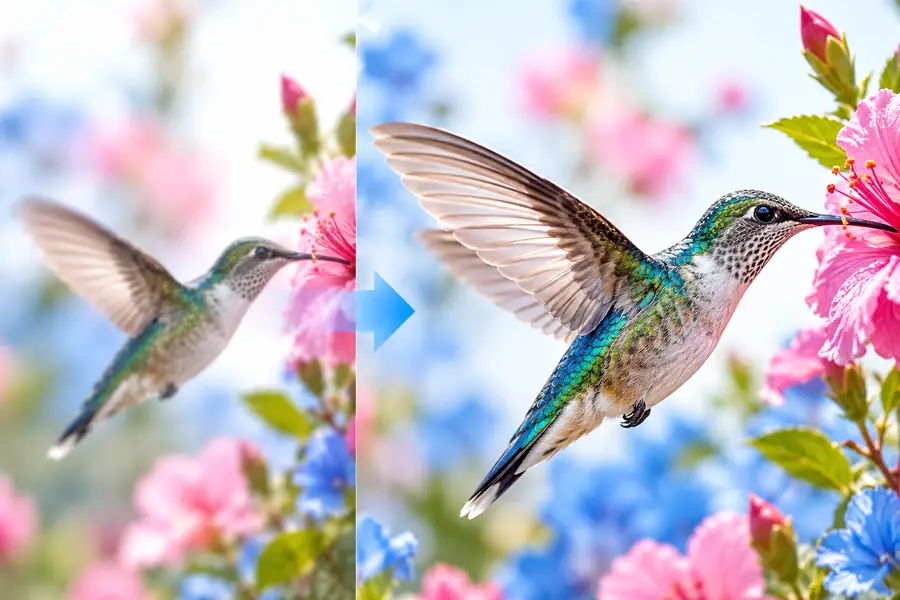
視覚的な確認
拡大によって画像が改善され、気になるアーティファクトが生じていないかを、拡大前後の表示で判断しやすくなります。
同じズーム倍率でエッジ、テクスチャ、細かな特徴を比較します。
実用例
画像によって、必要な判断は異なります。まずはプロジェクトに最も近い用途から始め、すべての元画像が同じように処理されると決めつけず、出力結果を確認しましょう。
マーケットプレイスの掲載ページからコピーしたり、圧縮して書き出したりした後に、商品写真がぼやけて見える。
より鮮明で大きな画像なら、公開前にパッケージのエッジや商品の輪郭を確認しやすくなります。
画像アップスケーラー 4k古い写真は便利でも、印刷モックアップやプレゼンテーション、より大きなトリミングには小さすぎる。
インテリジェントな拡大により、比較用に元画像を残したまま、表示サイズを大きくできます。
無料の画像アップスケーラーの例ラスターの参考画像を、レイアウトやコンセプトボードに配置する前に拡大する必要がある。
拡大版によって構成により使いやすい作業スペースが生まれ、後から手動でのクリーンアップも行えます。
画像アップスケーラー 16x 無料スマートフォンで撮影した画像は使用するには十分でも、大きな画面に表示するとインパクトが薄れる。
より大きく鮮明な書き出し画像なら、ソーシャル投稿やスライド、ビジュアル案に使いやすくなります。
画像アップスケーラー 4k次のステップ
小さな画像やぼやけた画像を高画質化のワークフローに取り込み、拡大結果を確認して、目的の用途に合うか判断しましょう。最良の結果は、提供できる最も品質の高い元画像から始まります。
画像を拡大するよくある質問
エッジや質感などの視覚的なパターンを分析しながら、低解像度の画像を拡大します。単純にピクセルを引き伸ばすよりも鮮明に見える、大きな画像を作ることが目的です。
いいえ。通常のサイズ変更は補間によって画像の寸法を変えますが、AIを使う方法は拡大時に視覚的なディテールを推定し、補正を試みます。ただし、仕上がりは元画像の品質や状態に左右されます。
見た目の鮮明さが向上し、輪郭が見やすくなる場合はありますが、完全に失われた情報を正確に復元できるとは限りません。強いぼけや圧縮による劣化、動きによるぶれは、拡大後の画像にも残ることがあります。
被写体を判別でき、輪郭が比較的明瞭で、元からある程度のディテールが残っている画像は、通常、良い出発点になります。非常に小さいファイルや、圧縮・損傷が激しいファイルは、処理後により注意深く確認する必要があります。
拡大には手元にある最も状態の良い元画像を使い、細かなレタッチやレイアウト作業はその後に行ってください。元画像と拡大後の画像を両方残しておけば、変化を比較でき、生成されたディテールを元画像に確実に存在した情報と取り違えずに済みます。