家族写真のアーカイブ担当者
古い小さな写真があり、より見やすい閲覧用コピーが欲しいとします。
スキャン画像は変更せず、補正したコピーにはその旨を明記し、新たに見えるようになった顔の細部を歴史的事実として扱わないでください。
画像アップスケーラーの無料サンプルモバイル画像ガイド
Android向け最高の画像アップスケーラーアプリは、元の写真と仕上がりを何に使うかによって異なります。このガイドを使ってワークフローを選び、詳細を実寸で確認し、追加された鮮明さを失われた情報と取り違えないようにしましょう。

小さな画像はスマートフォンの画面ではきれいに見えても、トリミングしたり、印刷したり、大きなディスプレイで表示したりすると、その欠点が目立つことがあります。
画像アップスケーラーはもっともらしい質感を追加できますが、小さな文字や遠くの顔、元の画像では鮮明でなかった物体を確認することはできません。
回避策事実に関わる詳細が重要な場合は、元のカメラファイルを探すか、別の写真を撮影しましょう。
メッセージアプリやソーシャルプラットフォームでは、画像が圧縮されることがよくあります。ダウンロードしたコピーを拡大すると、ブロック状のノイズやハロー、にじんだエッジが強調されることがあります。
回避策アクセスできる中で、最も早い段階の、圧縮の少ないバージョンから始めましょう。
アップスケーリングで、ピントのずれや深刻な手ブレ、被写体の情報が少なすぎるトリミングを修正することはできません。こうした欠点をシャープにすると、かえって目立ってしまうことがあります。
回避策実際に使用するサイズで、拡大後の結果を元の画像と比較しましょう。
すべてのファイルに同じ拡大処理を適用するのではなく、写真に合った方法を選びましょう。
Androidのギャラリーで元の画像を開き、被写体にピントが合っているか確認します。コピーを作成し、必要な範囲だけをトリミングしてから、画像アップスケーラーを試します。結果を保存する前に、髪の毛、布地、背景のエッジを確認しましょう。
メッセージアプリのプレビューを使って作業する前に、元のファイルを送ってもらいましょう。圧縮されたコピーしかない場合は、控えめに拡大し、顔やテキストの周囲に不自然な線がないか確認します。比較用に、手を加えていないバージョンも残しておきましょう。
拡大後、100%表示で細い線や小さなラベルを確認します。正確な文字やブランドマークが重要な場合は、画像アップスケーラーにきれいなエッジの生成を任せるのではなく、編集可能なソースからそれらの要素を作り直してください。
これらの関連ガイドでは異なる目的を扱っています。どのガイドも、実際の出力を元の画像と照合する確認作業の代わりにはなりません。
役立つ比較とは、どの方法が常により鮮明な画像を生成するかという根拠のない主張ではなく、必要なワークフローに基づく比較です。
Androidギャラリーエディター
ブラウザベースの画像アップスケーラー
Androidギャラリーエディター
スマートフォンのギャラリーですでに利用できる写真
ブラウザベースの画像アップスケーラー
ウェブページから送信する画像
Androidギャラリーエディター
トリミング、回転、利用可能な写真調整を行う
ブラウザベースの画像アップスケーラー
サービスで提供されている場合は、拡大や補正を試す
Androidギャラリーエディター
スマートフォンとインストールされているギャラリーソフトウェアによって異なります
ブラウザベースの画像アップスケーラー
ウェブサイト、ブラウザ、接続環境によって異なります
Androidのギャラリー編集機能
編集内容が元のファイルに上書き保存されるのか、コピーが作成されるのかを確認する
ブラウザベースの画像アップスケーラー
まず、サービスのアップロードおよび保持に関する規約を確認する
Androidのギャラリー編集機能
サイズ変更によって、小さな文字がぼやけることがあります
ブラウザベースの画像アップスケーラー
補正によって文字がもっともらしく見えても、実際とは異なる場合があります
Androidのギャラリー編集機能
編集後のファイルと元のファイルを、実際に表示するサイズで比較する
ブラウザベースの画像アップスケーラー
両方のバージョンを原寸で比較し、作り出されたディテールを確認する
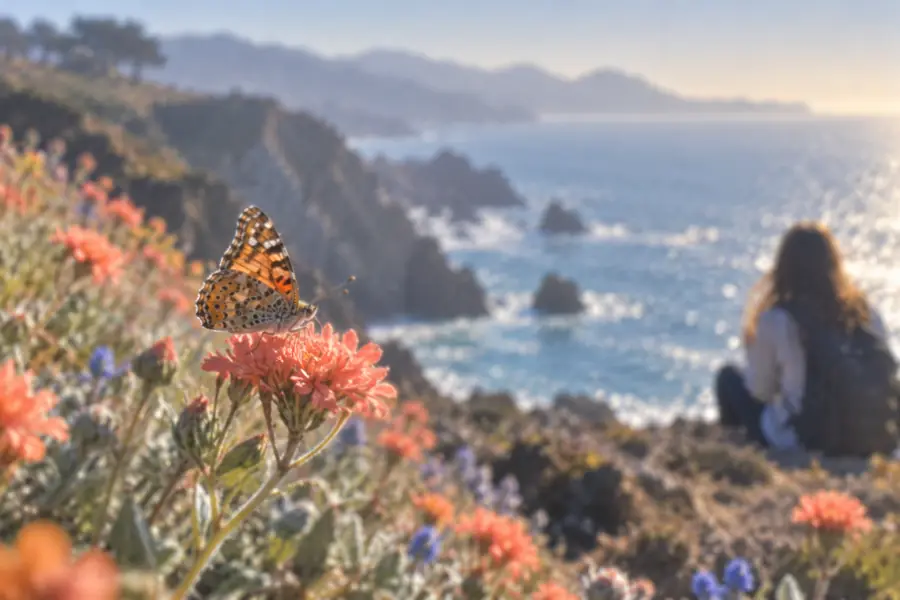
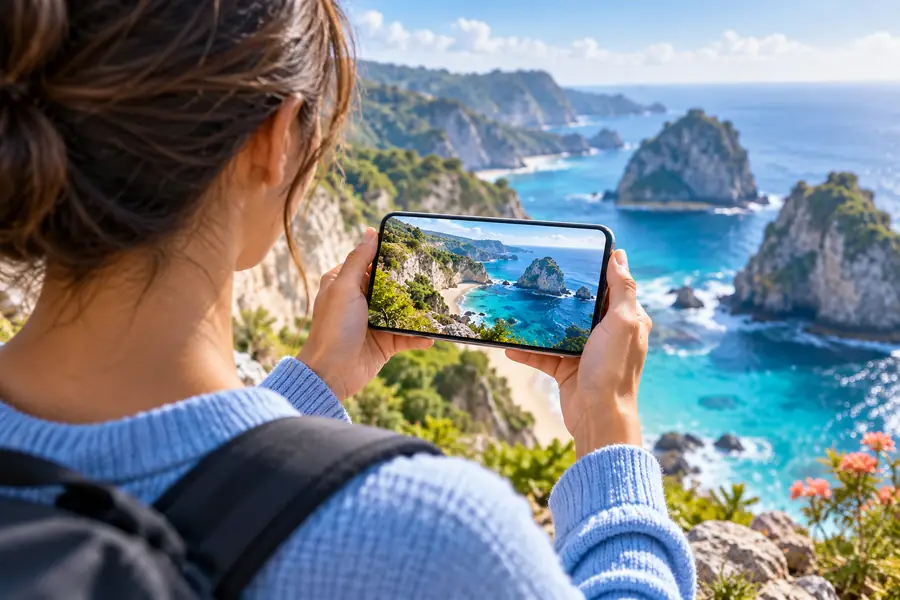
この蝶のイラストによるペアは、行うべきビフォーアフター比較の一例です。特定のAndroidアプリやリンク先のサービスによる検証済みの結果ではありません。
羽の模様と背景を拡大して確認してください。見栄えのよい結果はプレゼンテーションに役立ちますが、新たに現れたように見える模様を、元の画像に存在したディテールの証拠とみなしてはいけません。
適切な結果は、画像の入手元、写っている人物、そして正確さと見た目のどちらを重視するかによって異なります。
古い小さな写真があり、より見やすい閲覧用コピーが欲しいとします。
スキャン画像は変更せず、補正したコピーにはその旨を明記し、新たに見えるようになった顔の細部を歴史的事実として扱わないでください。
画像アップスケーラーの無料サンプルボランティアがAndroidスマートフォンから圧縮されたイベント写真を送ってきます。
識別可能な顔が写った画像をサービスに送信する前に許可を取り、元のファイルを依頼し、サービス提供者のデータ取り扱い規約を確認してください。
無料のオンライン画像アップスケーラー正確なラベルが必要な大きめのレイアウト用に、商品写真を用意する必要があります。
画像アップスケーラーで見た目の下書きを作成し、パッケージの文字を元のデザインデータと照合して、別途修正してください。
画像アップスケーラーとPhotoshopの比較鮮明な元画像を選び、手を加えていないコピーを保管し、実際に表示するサイズで結果を比較してください。Imageupscalerは画像補正を始めるきっかけになりますが、個人的な写真を送信する前に、利用先の現在の機能と利用規約を確認してください。
画像補正を見る元画像を読み込めて、結果を細かく確認でき、納得できる利用規約があるものを探しましょう。宣伝用のサンプルだけで判断せず、実際に使う写真に近いもので試してください。
ギャラリーにサイズ変更や編集の機能がある場合もありますが、選択肢はスマートフォンやソフトウェアのバージョンによって異なります。ブラウザベースの画像アップスケーラーを使う場合は、まず端末から選択したファイルに対応しているか確認してください。
一部の輪郭の見た目は改善するかもしれませんが、ピントずれや手ぶれで失われた細部を確実に復元することはできません。特に目元、文字、細かな模様を元画像と比較してください。
それは、サービスの現在のプライバシーポリシー、データの保持方法、写真の機密性によって異なります。適切な場合は、写っている人から許可を得てください。また、利用規約を確認していない限り、機密画像のアップロードは避けてください。