商品の販売者
マーケットプレイスの商品写真は小さく、圧縮されており、気が散る背景の細部に囲まれています。
まず被写体をトリミングし、拡大した輪郭を比較して、画像アップスケーラーの例を使い、結果が出品に適しているか判断してください。
無料の画像アップスケーラーの例オンライン画像ツール
無料のオンライン画像アップスケーラーを使えば、小さな画像やぼやけた画像でも、複雑な編集作業を行わずに、より実用的なディテールを加えられます。鮮明な元画像から始めて、結果を確認し、目的に合うバージョンを選びましょう。

より滑らかなオンラインアップスケールは、ファイルをツールに送る前から始まります。これらの確認事項は、確認する価値のある元画像と出力結果を選ぶのに役立ちます。
圧縮されたプレビューのスクリーンショットではなく、利用できる中で最も大きな元画像を使いましょう。きれいに切り抜かれた画像なら、画像アップスケーラーが本来のエッジやテクスチャをより正確に処理できます。
結果を画面表示、印刷、プロフィール画像、または視覚的な参考資料のどれに使うかを決めましょう。適切な拡大率は、画像がどこで見られるかによって異なります。
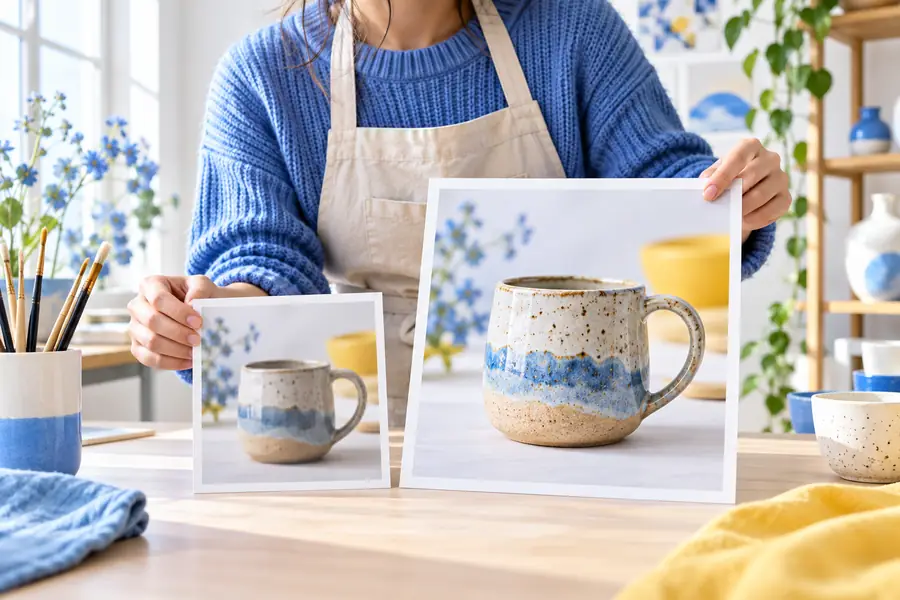
元画像を拡大版の横に並べておきましょう。出力結果を完成品として扱う前に、顔、テキスト、細い線、繰り返しパターンを確認してください。
ここでは、小さな元画像から、より使いやすい画像にする一般的な手順を紹介します。目的はディテールを創作することではなく、元の画像をより見やすく、扱いやすくすることです。
同じ表示サイズでエッジ、テクスチャ、細部を比較してください。
このサイトは、目的を絞った画像ワークフローを中心に構成されており、さまざまな疑問に対応する関連ページが用意されています。推測に頼らず次のステップを選べるよう、これらの参照ポイントを活用してください。
オンラインでの拡大では、そもそも記録されていなかった情報を復元することはできません。期待外れの結果の多くは、元画像、指定したサイズ、または目に見える証拠を超えた期待が原因です。
マーケットプレイスの商品写真は小さく、圧縮されており、気が散る背景の細部に囲まれています。
まず被写体をトリミングし、拡大した輪郭を比較して、画像アップスケーラーの例を使い、結果が出品に適しているか判断してください。
無料の画像アップスケーラーの例古いスキャン画像では、顔がぼやけ、コントラストが不均一で、ほこりの跡が細部の欠落のように見えます。
元画像はそのまま保存し、コピーを拡大してから、復元されたように見えるバージョンを共有する前に顔の特徴を近距離で確認してください。
AI画像アップスケーラーデスクトップから離れている間に、投稿やプレゼンテーション用としてスマートフォンの写真を拡大する必要があります。
一貫した元ファイルを使用し、繰り返し保存し直すことを避けて、モバイルのワークフローとAndroid向けの最高の画像アップスケーラーアプリのガイドを比較してください。
Android向けの最高の画像アップスケーラーアプリ画像ワークフローを試したいものの、自分に合うか判断する前にアカウント関連の手順を最小限に抑えたいと考えています。
続行する前に、アクセスに関する疑問をより明確に確認できる、登録不要の無料画像アップスケーラーガイドをお読みください。
登録不要の無料画像アップスケーラー画像の最も良い状態のバージョンを用意し、必要な改善内容を説明して、結果を元画像と比較しましょう。丁寧に比較することが、アップスケール結果が用途に適しているかを判断する最も簡単な方法です。
画像を改善する画像を拡大し、輪郭やディテールをより鮮明に見せることを試みる、ブラウザベースの画像補正ワークフローです。結果は、元ファイルの品質、サイズ、圧縮状態に大きく左右されます。
特に輪郭や大きな形状の周辺では、少しぼやけた画像を見た目上改善できる場合があります。ただし、元の写真に写っていないテキスト、顔の特徴、細かな質感を確実に再現することはできません。
スクリーンショットや、すでに何度もサイズ変更されたファイルではなく、お手元にある中で最も大きく、圧縮の少ない元画像を使用してください。被写体がはっきり見えるきれいなトリミング画像なら、通常はより適切に比較できます。
元画像と出力画像を同じ表示サイズで見てから、顔、文字、細い線、繰り返し模様を確認してください。それらの部分が不自然に見えたり、作り出されたように見えたりする場合は、拡大率を下げるか、より良い元画像を使用してください。
準備段階として役立つ場合がありますが、印刷への適性は最終的な寸法、見る距離、元画像の品質、プリンターによって異なります。印刷を決める前に、必ず実際の出力を想定したサイズで確認してください。