Comparação de ferramentas

Upscaler de imagem vs Photoshop: mais detalhes e um fluxo de trabalho melhor

A escolha certa depende da tarefa. Um upscaler de imagem foi criado para ampliar e aprimorar uma imagem rapidamente, enquanto o Photoshop oferece mais controle para edições manuais em camadas.

Guias relacionados

Para uma ampliação específica, um upscaler de imagem geralmente oferece o caminho mais curto entre um arquivo de origem pequeno e um resultado utilizável. O Photoshop é a melhor escolha quando a ampliação é apenas uma parte de um projeto maior de composição ou retoque.

Melhor opção para

Comparação por critério

A comparação muda conforme o que você mais valoriza: velocidade, controle, consistência ou a quantidade de trabalho criativo envolvido além do redimensionamento.

Vendedor de produtos

Você tem uma foto pequena de um produto e precisa de uma imagem maior para um anúncio, com bordas nítidas e detalhes de superfície visíveis.

Um upscaler de imagem mantém o foco na tarefa, para que você possa ampliar a imagem original antes de colocá-la em um modelo de loja.

alternativa online ao upscaler de imagem
Fotógrafo

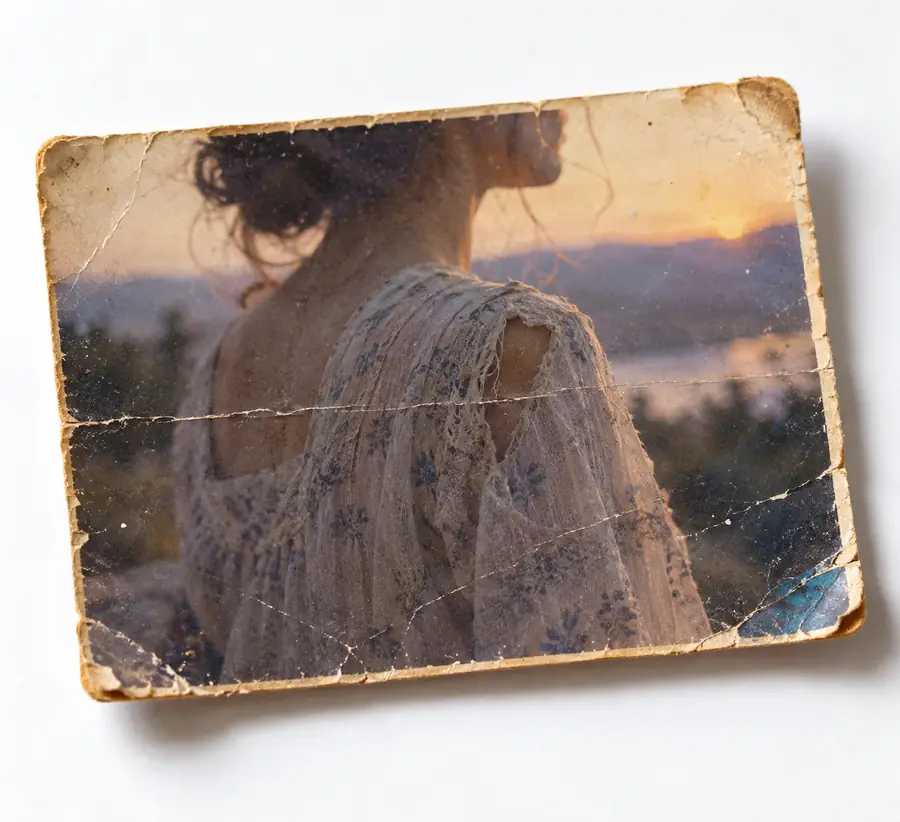
Você quer ampliar um retrato ou uma paisagem enquanto verifica texturas, cabelos, tecidos e transições no fundo.

Uma etapa dedicada à ampliação oferece um resultado claro para você avaliar antes de fazer os ajustes finais no Photoshop.

alternativa online ao upscaler de imagem

Designer

A imagem é uma das camadas de um pôster, arte para redes sociais, composição ou campanha de marca.

O Photoshop é mais adequado quando máscaras, tipografia, ajustes de cor e várias camadas de origem são tão importantes quanto o tamanho.

alternativa online ao upscaler de imagem

Arquivista da família

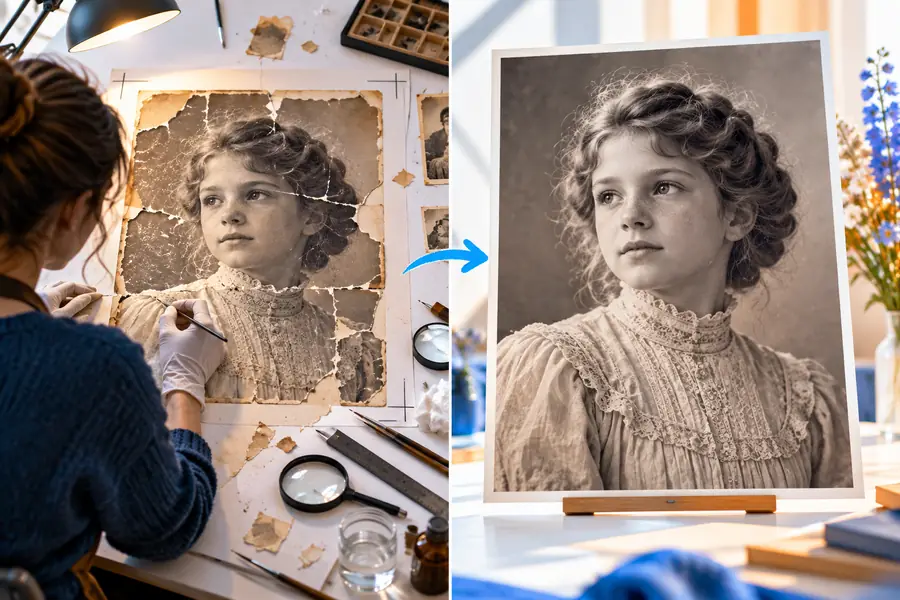
Você quer melhorar uma fotografia digitalizada ou uma foto antiga de celular sem criar um projeto de edição complexo.

Um processo simples de ampliação reduz a preparação e facilita a comparação entre a imagem original e a versão aprimorada.

alternativa online ao upscaler de imagem

Fluxo de trabalho prático

Para quem cada ferramenta é indicada

Você não precisa tratar as ferramentas como alternativas definitivas. Em muitos projetos, o melhor é ampliar a imagem primeiro e trabalhar na composição detalhada depois.

  1. 1

    Analise a imagem original

    Verifique as dimensões originais, a compressão, o desfoque, o ruído e os detalhes que precisam continuar verossímeis. Aumentar a imagem não recupera informações que não existem no original.

  2. 2

    Escolha a ferramenta mais específica

    Use um upscaler de imagem especializado quando o objetivo principal for ampliar e melhorar a imagem. Escolha o Photoshop quando o redimensionamento fizer parte de um trabalho mais amplo de retoque, composição ou diagramação.

  3. 3

    Finalize e confira

    Examine rostos, textos, bordas e texturas finas no tamanho final desejado. Se a imagem fizer parte de um projeto maior, continue o trabalho com camadas, máscaras e ajustes de cor no Photoshop.

Prévia do resultado

Caminho de transição: da ampliação rápida à edição completa

Uma ferramenta dedicada à ampliação pode ser a primeira etapa, sem substituir todos os recursos do Photoshop. A questão é descobrir onde cada ferramenta agrega mais valor ao seu processo.

  • Imagem original pequena
  • Resultado ampliado

Compare os detalhes antes de fazer edições criativas.

Imagem de origem pequena preparada para comparação
Imagem ampliada preparada para edição adicional

Lado a lado

O que muda ao longo do processo

As duas ferramentas podem ser usadas no mesmo projeto, mas resolvem problemas diferentes. Esta tabela separa a ampliação das demais etapas para facilitar a escolha.

1

Finalidade principal

upscaler de imagem

Amplie e refine uma imagem com um fluxo de trabalho focado

Photoshop

Edite, componha, retoque e prepare designs em camadas

2

Tempo de configuração

upscaler de imagem

Geralmente limitado à escolha de uma fonte e à análise do resultado

Photoshop

Frequentemente inclui a configuração do documento, das camadas, das ferramentas e da exportação

3

Controle manual

upscaler de imagem

Controles focados com menos intervenção manual

Photoshop

Controle detalhado sobre camadas, máscaras, seleções e ajustes

4

Tarefa de ampliação

upscaler de imagem

O principal caso de uso, com foco em detalhes que parecem recuperados

Photoshop

Uma operação entre muitas, exigindo mais avaliação manual

5

Composição criativa

upscaler de imagem

Não foi desenvolvido para a construção de pôsteres ou cenas com várias camadas

Photoshop

Excelente opção para composições, tipografia, máscaras e layouts em camadas

6

Repetibilidade

Upscaler de imagem

Útil quando muitas imagens precisam do mesmo tipo de ampliação

Photoshop

Repetível por meio de ações e recursos de processamento em lote, mas exige mais configuração

7

Retoque detalhado

Upscaler de imagem

Pode melhorar a percepção dos detalhes, mas não substitui o trabalho minucioso com pincéis

Photoshop

Mais adequado para correções precisas, clonagem, edições locais e uso de máscaras

8

Melhor forma de dar continuidade ao trabalho

Upscaler de imagem

Leve a imagem ampliada para um processo mais amplo de design ou retoque

Photoshop

Exporte uma composição finalizada ou continue refinando a camada ampliada

Limites reais

Onde nenhuma das ferramentas faz milagres

Uma comparação só é útil quando inclui as limitações. A ampliação pode melhorar a apresentação, mas não consegue transformar toda imagem de origem danificada em um original fiel de alta resolução.

  • Detalhes ausentes continuam incertos

    Se a imagem de origem estiver muito desfocada, com áreas de cor cortadas ou muito comprimida, nenhuma das ferramentas poderá saber qual era a textura ou o texto original exato.

    AlternativaUse a imagem de origem mais nítida disponível e considere os detalhes que parecem inventados como uma aproximação visual.

  • Pode ser necessário recriar o texto

    Textos pequenos, capturas de tela e placas podem continuar pouco nítidos ou sofrer alterações visuais após a ampliação.

    AlternativaRecrie textos importantes como texto editável no Photoshop ou em outra ferramenta de design.

  • As edições criativas permanecem separadas

    Um upscaler de imagem focado não substitui máscaras, camadas, composição ou gradação de cores detalhada.

    Solução alternativaAumente a resolução primeiro e depois leve o resultado para o Photoshop quando o projeto precisar desses controles.

  • A qualidade da saída depende da qualidade da entrada

    Ruído, artefatos intensos de JPEG e foco irregular podem ficar mais visíveis à medida que a imagem aumenta.

    Solução alternativaFaça uma limpeza moderada na fonte antes de aumentá-la e inspecione o arquivo final no tamanho em que será usado.

Resumo da decisão

O equilíbrio prático

Estes números resumem os aspectos da decisão, sem prometer um vencedor universal. Use-os como um lembrete rápido daquilo que cada opção foi otimizada para fazer.

1 Uma opção focada em ampliação e um ambiente completo de edição
2 ferramentas
2 Objetivo, configuração, controle, ampliação, composição e finalização orientam a escolha
6 fatores
3 Inspecione a fonte, amplie com a ferramenta mais específica e depois finalize e verifique
3 etapas
4 Uma imagem ampliada pode ser inserida em um projeto mais amplo do Photoshop quando necessário
1 transferência

Próximo passo

Escolha o fluxo de trabalho que corresponde à imagem

Se sua tarefa imediata é tornar uma imagem pequena maior e mais utilizável, comece com um upscaler de imagem focado. Se a ampliação for apenas uma etapa de um projeto criativo com camadas, use o resultado ampliado como ponto de partida para o Photoshop, em vez de obrigar uma única ferramenta a fazer tudo.

Experimente um upscaler de imagem
  • Comece com a fonte mais nítida disponível
  • Inspecione rostos, bordas, texto e textura
  • Continue no Photoshop quando o projeto precisar de camadas ou composição

Perguntas comuns

Perguntas frequentes sobre comparação

Estas respostas abordam as dúvidas práticas que as pessoas têm ao decidir entre um fluxo de trabalho dedicado à ampliação e o Photoshop.

Um upscaler de imagem dedicado costuma ser a escolha mais direta quando a ampliação é a tarefa principal. O Photoshop oferece um controle mais amplo, mas pode exigir mais configuração manual e não toma automaticamente todas as decisões de ampliação.

Sim, o Photoshop inclui fluxos de trabalho de redimensionamento e reamostragem de imagem que podem ampliar um arquivo. O resultado depende muito da fonte, do método de reamostragem e de qualquer limpeza manual realizada posteriormente.

Essa pode ser uma sequência prática quando a imagem precisa primeiro ser ampliada e depois de camadas, máscaras, retoques ou composição. Revise o resultado ampliado antes de continuar para que os artefatos não sejam levados para o restante do design.

Não. Ele pode substituir o Photoshop em uma tarefa específica de ampliação, mas não substitui um ambiente completo de edição para composição, tipografia, mascaramento detalhado ou retoques extensos.

Compare o trabalho real, não apenas o tamanho máximo de saída. Considere o tempo de configuração, o controle, a repetibilidade, a qualidade da ampliação, as necessidades de edição criativa e se o resultado precisa fazer parte de um projeto com camadas.

Comece a criar
Comece a criar