手動リサイズガイド
ステップごとに解説:AIを使わずに画像を拡大する方法
AIを使わずに画像を拡大する方法をお探しなら、まず手元にある最も品質の高い元ファイルを用意し、従来のリサイズ方法を使用してください。このガイドでは、準備するもの、試すべき設定、追加されたピクセルを復元されたディテールと勘違いせずに結果を判断する方法を説明します。
前提条件
リサイズダイアログを開く前に、元画像を準備し、目標サイズを決めてください。以下の番号付きワークフローでは、生成的な再構成ではなく、通常の画像編集コントロールを使用します。
-
1
最適な元画像を選ぶ
チャットのプレビューやスクリーンショットから保存した画像ではなく、利用可能な中で最も解像度の高い元画像を見つけてください。ピクセル寸法を確認し、100%ズームで表示して、ぼけ、圧縮ブロック、ノイズを確認します。画像アップスケーラーを使えばファイルを大きくできますが、従来の補間では元画像からすでに失われたディテールを復元できません。編集前にコピーを作成し、完成した画像を編集前の元画像と比較できるようにしてください。
-
2
出力寸法を設定する
リサイズまたは画像サイズのコマンドがあるエディターで画像を開きます。レイアウトに必要な幅または高さを入力し、意図的にトリミングする必要がない限り、縦横比の固定を有効にしておきます。画面で使用する場合はサイズをピクセルで設定してください。解像度メタデータだけを変更しても、ピクセルは増えません。指定した寸法が元画像より大幅に大きい場合は、より柔らかい仕上がりになることを想定し、表示サイズを小さくできないか検討してください。
-
3
補間方法を選択する
写真の場合は、エディターに用意されていれば、まずバイキュービックまたはLanczosリサンプリングを試してください。輪郭のはっきりしたピクセルアートには、代わりにニアレストネイバーを試してください。ピクセルを混ぜ合わせず、四角いピクセルを保持できます。すでに拡大したコピーを繰り返し拡大するのではなく、元画像から1回だけリサイズしてください。画像アップスケーラーの設定に見慣れない名前が使われている場合は、別の処理が採用されている可能性があるため、AIを避けることが重要ならエディターのドキュメントを確認してください。
-
4
確認、シャープ化、書き出し
リサイズした画像を、意図した表示サイズと100%ズームで確認します。エッジが柔らかく見える場合のみ、従来のシャープ化を少量適用してください。コントラストの高い線の周囲にハローが現れたら、それ以上は適用しないでください。結果を編集前のコピーと比較し、画像と用途に適した形式で書き出します。圧縮済みの書き出しからやり直さずに寸法やシャープ化を修正できるよう、編集可能なコピーを保持してください。
上記のワークフローは非AIの方法です。特定の出力サイズが必要な場合や、方法を比較したい場合は、以下の関連ページでさまざまな判断について説明しています。
よくあるエラーと対処法
従来の2つの方法でも、結果は大きく異なる場合があります。画像の種類に合った方法を選び、実際に表示されるサイズで結果を確認して原因を特定してください。
バイキュービック補間
最近傍補間
最適な出発点
バイキュービック補間
滑らかなグラデーションのある写真やイラスト。
最近傍補間
ピクセルアートや意図的にブロック状にしたグラフィック。
新しいピクセルの生成方法
バイキュービック補間
周囲のピクセルの値をブレンドして、より滑らかな変化を作ります。
最近傍補間
ブレンドせず、近くにあるピクセルの値をそのままコピーします。
よくある問題
バイキュービック補間
小さな画像は、大幅に拡大するとぼやけて見えることがあります。
最近傍補間
写真は、目立ってギザギザしたりブロック状に見えたりすることがあります。
ぼやけたエッジの対処法
バイキュービック補間
サイズ変更後に軽くシャープニングを試し、ハローが発生していないか確認してください。
最近傍補間
くっきりしたブロックが目的でない場合は、ブレンド方式に切り替えてください。
ギザギザした斜線の対処法
バイキュービック補間
設定を変更する前に、実際に表示するサイズで確認してください。
最近傍補間
滑らかな斜線が必要なアートワークには、バイキュービック補間を使用します。
細部
バイキュービック補間
既存の細部が滑らかになる場合があります。失われたテクスチャを再構成することはできません。
最近傍補間
元画像の個々のピクセルを区別したまま保持します。細部を作り出すことはできません。
どちらも機能しない場合
バイキュービック補間
より高品質な元画像を使用するか、指定する表示サイズを小さくします。
最近傍補間
より高品質な元画像を使用するか、指定する表示サイズを小さくします。
高度なヒント
慎重に手動でリサイズすれば予測しやすい結果が得られますが、限界があります。これらのチェックは、強すぎるシャープ化で隠すべき欠点ではなく、ワークフローの一部として扱ってください。
-
失われた細部は戻らない
従来のリサンプリングでは、元画像にすでに存在するピクセル間の値を推定します。小さな元画像にない顔、文字、細かなテクスチャを復元することはできません。
回避策元の撮影データを探すか、より小さい表示サイズで画像を使用します。
-
圧縮アーティファクトも目立つようになる
強く圧縮されたJPEGを拡大すると、ブロックノイズやリンギングが目立ちやすくなります。シャープ化によって、アーティファクトが除去されるどころか強調される場合があります。
回避策可能であれば、圧縮率の低い元画像から始め、最終サイズで書き出した画像を比較します。
-
シャープ化には限界がある
シャープ化を強くすると、最初は画像が鮮明になったように見えますが、その後、明るい輪郭やざらついたノイズが生じることがあります。画像アップスケーラーで、その輪郭を本物の細部に変えることはできません。
回避策100%ズームで表示しながらシャープネスを調整し、その後、想定する表示サイズで確認します。
-
印刷品質はサイズに左右されます
ファイルの解像度ラベルを変更しても、ピクセル数は増えません。小さな画像を大きく印刷すると、サイズ変更後も目に見えてぼやけたままになることがあります。
対処法予定している印刷に必要なピクセル寸法を計算し、可能であれば、より高品質な元画像を選びます。
- よりソフトな見た目
- よりシャープな見た目
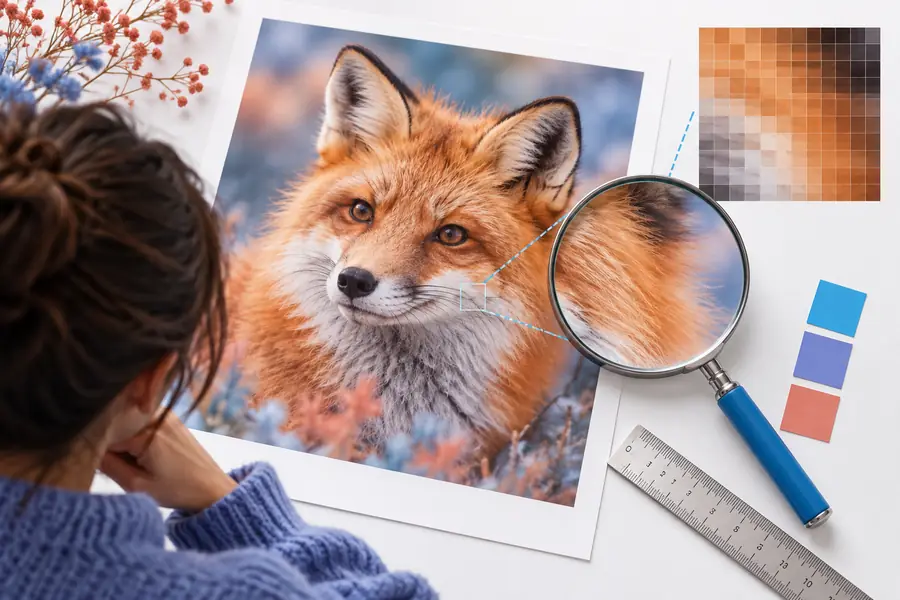
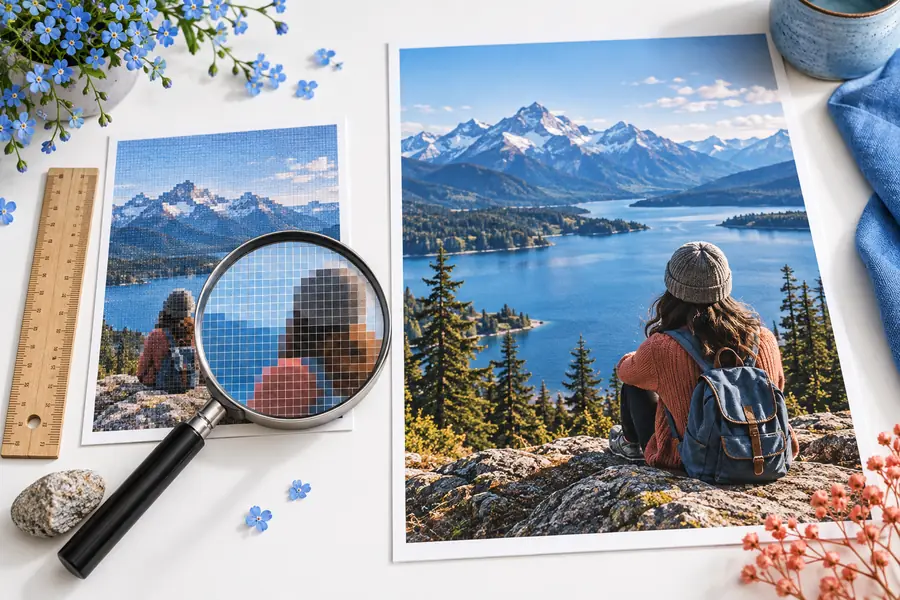
この比較は、エッジのシャープさに見られる違いを示すものであり、非AIリサイズの検証済みデモンストレーションではありません。公平に手動テストを行うには、同じピクセル寸法で自分の元画像から2つのバージョンを書き出し、横に並べて比較してください。
手動リサイズで十分か判断する
AIを使わずに予測可能な拡大を行いたい場合は、上記の手順を使用してください。仕上がりが用途に対してまだ柔らかすぎる場合、Imageupscalerは別の画像ワークフローを案内できます。特定の方法や出力を利用する前に、用途で利用できるオプションを確認してください。
画像のオプションを確認する- 比較用に元のファイルを保管する
- 想定する表示サイズで品質を判断する
- ファイルが大きくなったからといって、実際のディテールが増えたとは限りません
チュートリアルに関するよくある質問
はい。エディターの画像サイズ変更コマンドを使用し、バイキュービックやLanczosなどの従来のリサンプリング方式を選択します。ファイルのピクセル数は増えますが、元の写真が捉えていなかったディテールをこの方法で復元することはできません。
最も大きく、最も鮮明な元画像から始め、用途に必要な分だけ拡大します。想定する表示サイズで補間設定を比較してください。小さな元画像を大幅に拡大する場合、従来の画像アップスケーラーで品質が変わらないことを保証することはできません。
DPIやPPIのメタデータを変更するだけでは、ピクセルは増えません。ピクセル寸法が同じままであれば、ファイルの画像ディテールは増えていません。メタデータは、印刷時にサイズがどのように解釈されるかに影響するだけです。
元の四角いピクセルの見た目を保ちたい場合は、最近傍補間を試してください。作品に滑らかな陰影や、ブロック状に見せたくない斜めの線が含まれている場合は、書き出す前にブレンド方式と比較してください。
補間では、小さな元画像の情報を使って大きなピクセルグリッドを埋めるため、大幅に拡大するとぼやけて見えることがあります。元画像がすでにぼやけていたり圧縮されていたりしないか確認し、より鮮明な元画像、小さめの出力、または控えめなシャープネス調整を試してください。