写真家
お気に入りのトリミングは十分に使えるものの、元ファイルが小さすぎて、幅の広いデスクトップディスプレイや標準的なサイズの印刷には適していません。
画像アップスケーラーの4Kワークフローを使って、比較用に元画像を残しながら、より大きな作業用バージョンを作成します。
AI画像アップスケーラーより高い解像度
画像アップスケーラー 4Kワークフローを使うと、小さくぼやけた元画像を、エッジがより鮮明で実用的なディテールを備えた大きな画像に変換できます。まず改善したい画像から始め、公開または印刷する前に結果を確認してください。

出力サイズが大きくなっても、新たに撮影した高解像度の元画像と同じではありません。アップスケールする前に適切な期待値を設定するため、次の限界を確認してください。
元画像が大きくぼやけていたり、圧縮されていたり、ピントが合っていなかったりする場合、拡大しても、もともと記録されていない情報を確実に再現することはできません。
回避策利用できる中で最もきれいな元画像を使用し、共有する前に100%ズームで結果を比較してください。
アップスケーリングによって既存の色調を保持し、明瞭にすることはできますが、白飛び、黒つぶれ、極端な色かぶりは残る場合があります。
回避策まず露出と色を補正してから、画像をアップスケーリングのワークフローにかけてください。
4Kサイズのファイルでも、被写体に細かい文字や複雑なパターン、目立つ元画像のアーティファクトが含まれている場合、大きな印刷には適さないことがあります。
回避策印刷するサイズを確認し、最終的な閲覧サイズで細部を確認してください。
元画像にノイズ、毛皮、植物の葉、細かな文字が含まれている場合、処理によってそれらの部分が滑らかになったり、シャープになったり、別の形に解釈されたりすることがあります。
回避策元の画像を残し、最も重要なディテールを含むトリミングを試して、自然に見えるバージョンを選びます。
プロセスはシンプルですが、元画像と最終的な用途によって適切な拡大率が決まるため、各ステップが重要です。
手元にある画像の中から、最も大きく、圧縮率の低いバージョンを選びます。開始前に低画質のコピーを何度も保存するのは避けてください。
4Kディスプレイ、商品ページ、プレゼンテーション、印刷など、画像をどこで使用するかを考え、その目的を基準に出力を評価します。
フルサイズで顔、テキスト、エッジ、繰り返し模様を確認します。アーティファクトが目立ちすぎず、役立つ鮮明さが加わっているバージョンを残します。
4Kサイズの結果を得るために1枚の画像を拡大する以上の目的がある場合は、別の方法を選びましょう。
役立つテストは、単にファイルが大きくなったかどうかではありません。特にエッジやテクスチャのある部分など、ディテールが重要な箇所で元画像と拡大版を比較します。
フルサイズで細部を確認し、その後、想定される視聴距離で画像を評価します。
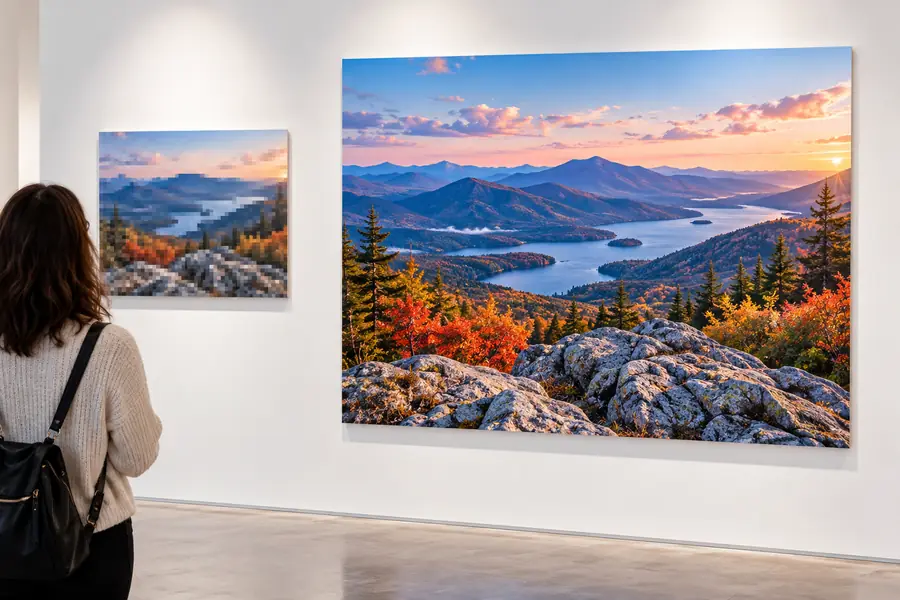
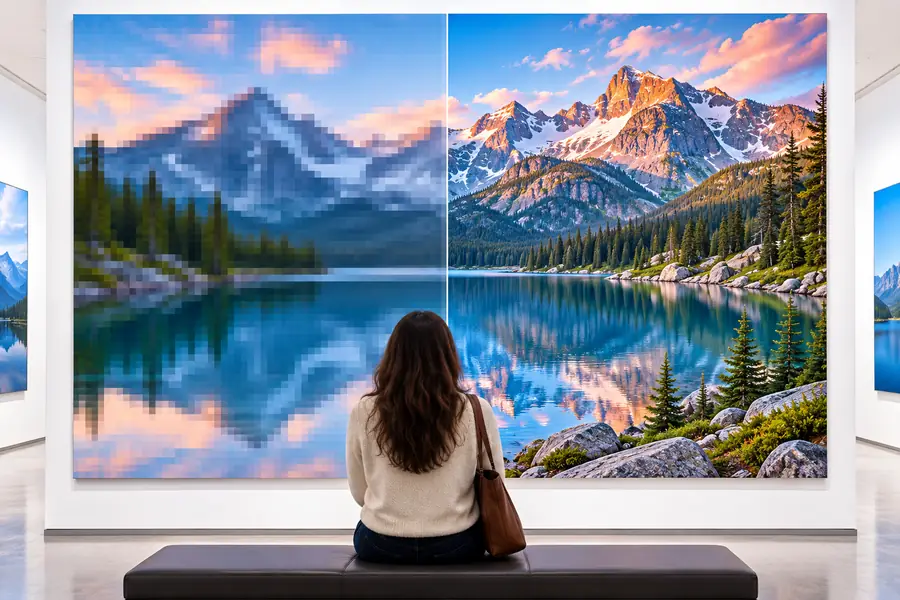
大きな画像はさまざまな場面で役立ちますが、最良の結果を得るには、見る人がどのように見るかに合わせて拡大率を調整することが重要です。
お気に入りのトリミングは十分に使えるものの、元ファイルが小さすぎて、幅の広いデスクトップディスプレイや標準的なサイズの印刷には適していません。
画像アップスケーラーの4Kワークフローを使って、比較用に元画像を残しながら、より大きな作業用バージョンを作成します。
AI画像アップスケーラー商品写真を、ぼやけて見せることなく、商品掲載ページやカタログのレイアウト、販促バナーに合わせて大きくしたい場合。
最も鮮明な元の商品画像を拡大し、公開前に文字、縫い目、細部の輪郭を確認しましょう。
画像アップスケーラーの無料使用例小さな画像素材を、被写体の周囲に余白を持たせながら、プレゼンテーションやランディングページ、画面のモックアップに使いたい場合。
レイアウト作業用に大きな画像素材を作成し、生成された細部を過信しないよう元画像も手元に残しておきましょう。
無料の16x画像アップスケーラースキャンした写真は大切なもののサイズが小さく、表示や共有にはもっと大きな画像が必要な場合。
控えめに拡大して顔や背景の質感を確認し、手を加えていないスキャン画像を保存用の原本として残しましょう。
AI画像アップスケーラー小さな元画像が画面デザイン、切り抜き、商品レイアウト、個人の写真の用途を制限しているなら、画像アップスケーラーで扱いやすい画像を作成できます。まず最も鮮明なファイルを選び、現実的な4Kサイズの目標を設定して、仕上がりを使う前に重要な細部を確認しましょう。
画像を拡大するここでは、画像を4Kサイズに向けて拡大する際によくある実用的な疑問に答えます。
一般に、小さな画像を拡大し、4Kサイズのディスプレイやプロジェクトに適した出力にすることを意味します。この表現は目標とする解像度や閲覧環境を示すもので、どの元画像にも本物の新しい細部が加わると保証するものではありません。
いいえ。画像アップスケーラーはピクセル数を増やし、輪郭や質感の見た目を改善できますが、ぼけ、強い圧縮、ピントのずれによって失われた細部を完全に復元することはできません。必ず実際に使用するサイズで仕上がりを判断してください。
適度なピントが合い、露出が適切で、圧縮が限定的な画像は、通常、最も良い出発点になります。被写体の輪郭が明確で構造が見えると、商品写真、ポートレート、風景、イラストをより簡単に評価できます。
既存の文字を大きく、より鮮明に見せることはできますが、非常に小さい文字やぼやけた文字は、拡大後も正確に読み取れない場合があります。重要な単語はすべて実寸で確認し、正確さが必要な場合は、より高品質なソースに差し替えてください。
はい。特に拡大版で不確かな細部が変化する場合は、元画像を参照用およびアーカイブ用のコピーとして保管してください。両方のファイルを比較すると、想定している画面、レイアウト、印刷物に適した結果かどうかを判断しやすくなります。