印刷制作者
小さなイラストを、より大きな印刷領域に収める必要があります。拡大を依頼する前に、元のサイズとプリンターに必要な解像度を確認してください。
倍率だけでなく、目標サイズのほうが有用です。大きなファイルでも、紙の上ではエッジがぼやけて見えることがあります。
画像アップスケーラー 4k拡大ガイド
16×という表示は、画像の幅、高さ、または総ピクセル数を指す場合があり、結果は大きく異なります。出力サイズを確認し、細部を調べてから、拡大画像がプロジェクトに適しているか判断しましょう。

適切なテストは、元画像に何が含まれているか、そして結果をどこで使用するかによって異なります。
小さなイラストを、より大きな印刷領域に収める必要があります。拡大を依頼する前に、元のサイズとプリンターに必要な解像度を確認してください。
倍率だけでなく、目標サイズのほうが有用です。大きなファイルでも、紙の上ではエッジがぼやけて見えることがあります。
画像アップスケーラー 4k低解像度の顔を、より大きく切り抜く必要があります。処理後に目、髪、肌を比較してください。生成されたディテールはもっともらしく見えても、本人と一致するとは限りません。
本人確認に重要な特徴を確認できるよう、元画像を手元に残しておきましょう。
AI 画像アップスケーラー古いスキャン画像には、手書き文字やラベルが含まれています。拡大すると文字が見やすくなる場合がありますが、スキャンに存在しない文字を確実に復元することはできません。
正確な文字起こしが重要な場合は、より高品質なスキャンを優先してください。
従来の画像リサイズ小さな商品写真を、より幅の広い商品掲載レイアウトに合わせる必要があります。購入者が見るサイズで、直線、ロゴ、パッケージの文字を確認してください。
拡大によって誤解を招く商品情報が生じる場合は、新しく撮影した写真を使用してください。
拡大例大きな出力は、元画像により多くの情報が含まれていた証拠ではなく、確認が必要な下書きとして扱ってください。
ピクセル単位の幅と高さを記録し、実際に必要な寸法を決めます。幅500ピクセルの元画像は、線形倍率16×で幅8,000ピクセルになりますが、これは想定している用途を大きく超える可能性があります。
被写体と、毛皮、文字、顔の特徴など自然な状態を保ちたい部分を具体的に指定します。上記のプロンプトは有用な編集目標を示すものですが、特定の倍率や出力形式を保証するものではありません。
通常の表示サイズと拡大した切り抜きの両方で、元画像と結果を比較します。画像を使用する前に、ハロー、繰り返しのテクスチャ、変化した文字、または新たに作られたように見える特徴がないか確認してください。
16×が魅力的に思えても、用途に具体的なサイズがある場合は、これらの関連ガイドを参考に選択肢を絞り込めます。
この比較例は、視覚的な比較を示すものであり、検証済みの16×拡大を示すものではありません。実際のピクセル寸法は別途確認してください。見た目の鮮明さだけでは倍率を判断できません。
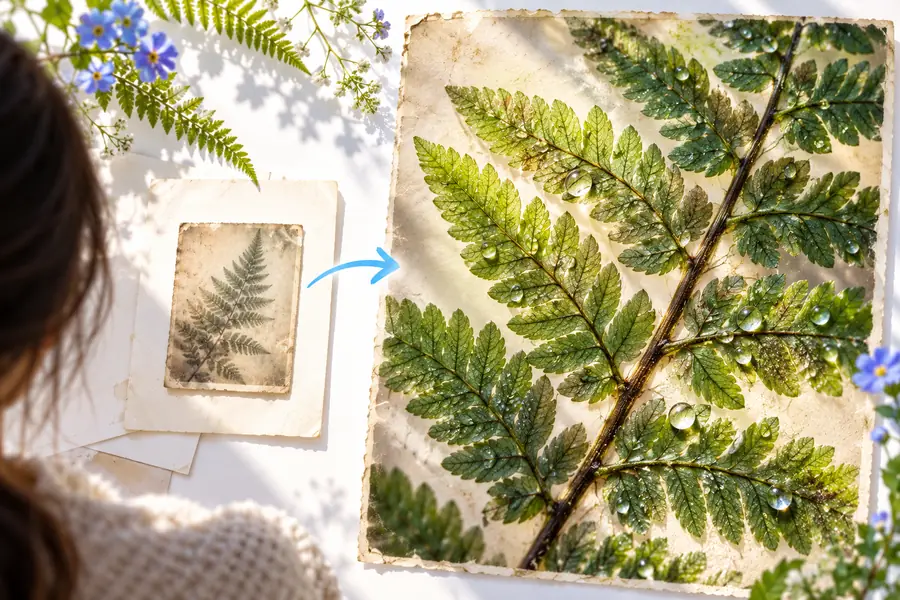
この違いは、出力サイズと期待できる細部の量の両方に影響します。この表では、説明のために正方形の500 × 500ピクセルの元画像を使用しています。
線形寸法16×
総ピクセル数16×
線形寸法16×
500 × 500ピクセル
総画素数が16×
500 × 500 pixels
縦横の寸法が16×
16×
総画素数が16×
4×
縦横の寸法が16×
16×
総画素数が16×
4×
縦横の寸法が16×
8,000 × 8,000 pixels
総画素数が16×
2,000 × 2,000 pixels
縦横の寸法が16×
64 million pixels
総画素数が16×
4 million pixels
縦横の寸法が16×
256×
総画素数が16×
16×
縦横の寸法が16×
寸法だけでは保証されません
総画素数が16×
画素数だけでは保証されません
どのような拡大方法でも、隠れた文字、ぼやけた顔、または元画像に記録されていないテクスチャを確認することはできません。追加されたディテールは、復元ではなく解釈である可能性があります。
回避策正確さが重要な場合は、より良いソースを見つけるか、元の画像を再スキャンしてください。
リンク先の編集先で利用できるコントロール、制限、アクセス条件、出力サイズは、このページでは確定されていません。16×拡大や無料エクスポートに対応していると想定しないでください。
回避策利用する前に、リンク先の現在のオプションとダウンロードしたファイルのサイズを確認してください。
小さなソースを大幅に拡大すると、圧縮ブロック、シャープニングのハロー、人工的なパターンがより目立つ場合があります。
回避策まずはより小さな目標サイズで試し、最終表示サイズで最も重要な部分を確認してください。
Imageupscalerのリンクを使って、画像編集のワークフローを試してみましょう。特定の拡大が必要な場合は、リンク先で利用できる設定と出力サイズを確認し、結果を元の画像と比較してください。
画像編集を試す幅と高さがそれぞれ16倍、または画像全体の画素数が16倍という意味の場合があります。これらではサイズが大きく異なります。500 × 500ピクセルの画像は、前者では8,000 × 8,000ピクセル、後者では2,000 × 2,000ピクセルになります。ツールがどちらの定義を使用しているか確認してください。
検索語だけでは、特定のツールの利用条件は分かりません。始める前に、リンク先の最新の利用条件、利用可能な拡大設定、書き出し条件を確認してください。このページは、16×の出力が無料で利用できることを保証するものではありません。
より鮮明に見える大きな画像を作れる場合はありますが、ぼやけによって失われた情報を、拡大だけで正確に復元することはできません。もっともらしく見える細部が元の被写体と一致するとは限らないため、顔、文字、細かな模様をよく確認してください。
どちらが必ず優れているというわけではありません。4Kは出力画像のサイズを指定するのに対し、16×は倍率を表し、仕上がりのサイズは元画像によって変わります。表示や印刷に必要なサイズを選び、そのサイズで見た目を判断してください。