Comparaison des outils

Améliorateur d'image ou Photoshop pour de meilleurs détails et un flux de travail optimisé

Le bon choix dépend de la tâche. Un améliorateur d'image est conçu pour agrandir et améliorer rapidement une image, tandis que Photoshop offre un contrôle plus étendu sur la retouche manuelle avec calques.

Guides associés

Pour un agrandissement ciblé, un améliorateur d'image offre généralement le chemin le plus court entre une petite source et un résultat exploitable. Photoshop est le meilleur choix lorsque l'agrandissement n'est qu'une partie d'un projet de composition ou de retouche plus vaste.

Le plus adapté

Dimension par dimension

La comparaison change selon ce qui compte le plus pour vous : la vitesse, le contrôle, la reproductibilité ou l'ampleur du travail créatif autour du redimensionnement.

Vendeur de produits

Vous avez une petite photo de produit et avez besoin d'une image plus grande pour une fiche produit, avec des contours nets et des détails de surface lisibles.

Un améliorateur d'image permet de se concentrer sur la tâche, afin que vous puissiez agrandir la source avant de la placer dans un modèle de boutique.

alternative en ligne à l'améliorateur d'image
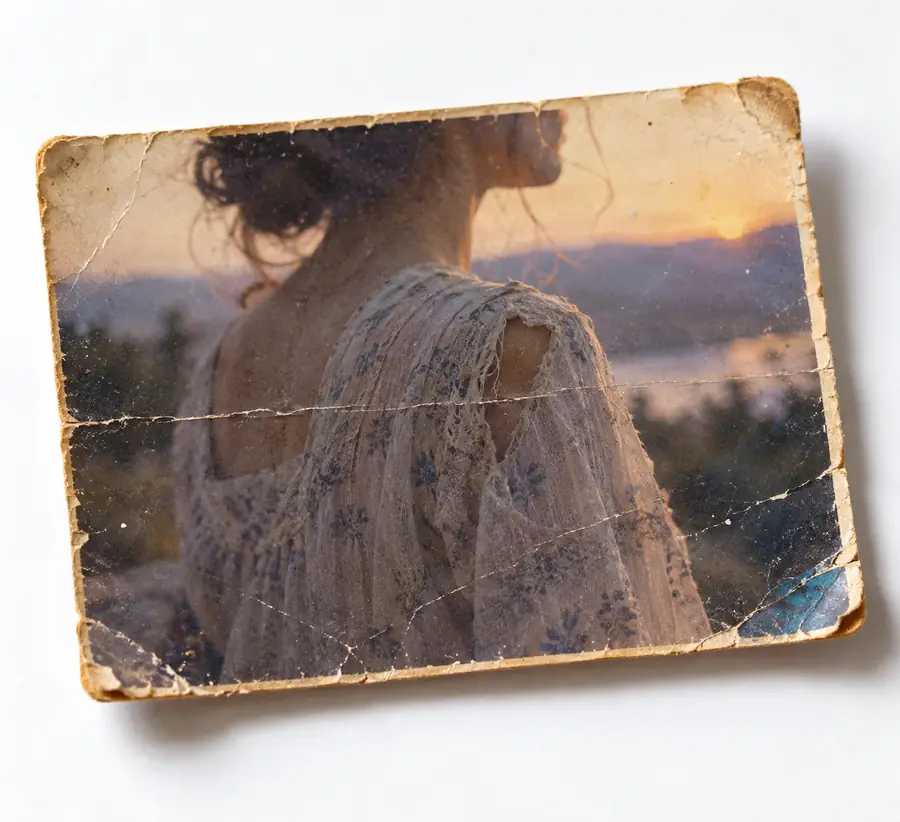
Photographe

Vous souhaitez agrandir un portrait ou un paysage tout en vérifiant les textures, les cheveux, le tissu et les transitions de l'arrière-plan.

Un agrandissement dédié vous donne un résultat clair à examiner avant toute retouche finale dans Photoshop.

alternative en ligne à l'améliorateur d'image

Designer

L'image est un calque parmi d'autres dans une affiche, un visuel pour les réseaux sociaux, une composition ou une campagne de marque.

Photoshop convient mieux lorsque les masques, la typographie, les ajustements colorimétriques et plusieurs calques sources sont aussi importants que la taille.

alternative en ligne à l'améliorateur d'image

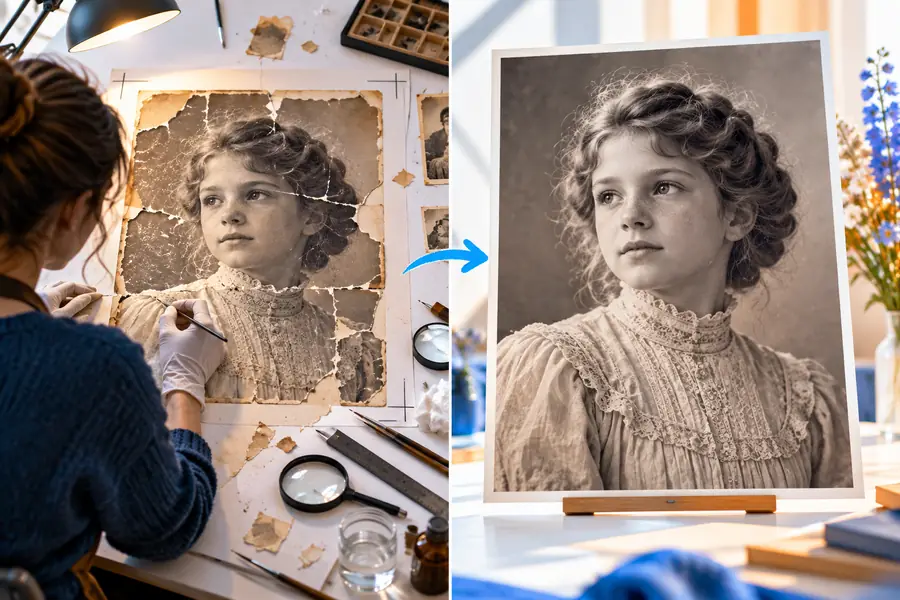
Archiviste familial

Vous améliorez une photographie numérisée ou une ancienne photo prise avec un téléphone, sans créer un projet de retouche complexe.

Un processus d'agrandissement simple réduit les préparatifs et facilite la comparaison entre l'image d'origine et l'image retouchée.

alternative en ligne à l'améliorateur d'image

Méthode pratique

À qui s'adresse chaque outil

Vous n'avez pas à considérer ces outils comme des solutions mutuellement exclusives. Dans de nombreux projets, il vaut mieux agrandir l'image d'abord, puis travailler sa composition en détail.

  1. 1

    Examinez l'image d'origine

    Vérifiez les dimensions d'origine, la compression, le flou, le bruit et les détails qui doivent rester crédibles. Agrandir l'image ne peut pas recréer des informations totalement absentes.

  2. 2

    Choisissez l'outil le plus ciblé

    Utilisez un améliorateur d'image spécialisé si votre objectif principal est d'agrandir et d'améliorer l'image. Choisissez Photoshop si le redimensionnement s'inscrit dans un travail plus vaste de retouche, de photomontage ou de mise en page.

  3. 3

    Finalisez et vérifiez

    Examinez les visages, le texte, les contours et les textures fines à la taille de sortie prévue. Si l'image doit intégrer une création plus vaste, poursuivez le travail sur les calques, les masques et les couleurs dans Photoshop.

Aperçu du résultat

Passer d'un agrandissement rapide à une retouche complète

Un agrandissement réalisé avec un outil spécialisé peut être une première étape, sans remplacer toutes les fonctionnalités de Photoshop. La question est de savoir où chaque outil apporte le plus de valeur à votre processus.

  • Image d'origine de petite taille
  • Résultat agrandi

Comparez les détails avant d'effectuer des retouches créatives.

Petite image source préparée pour la comparaison
Image agrandie préparée pour des retouches supplémentaires

Côte à côte

Ce qui change au fil du processus

Les deux outils peuvent être utilisés dans un même projet, mais ils répondent à des besoins différents. Ce tableau distingue l'agrandissement des autres tâches pour faciliter votre choix.

1

Objectif principal

améliorateur d'image

Agrandir et améliorer une image avec un processus ciblé

Photoshop

Modifier, composer, retoucher et préparer des designs en calques

2

Temps de configuration

améliorateur d'image

Se limite généralement au choix d'une source et à la vérification du résultat

Photoshop

Comprend souvent la configuration du document, des calques, des outils et de l'exportation

3

Contrôle manuel

améliorateur d'image

Contrôles ciblés nécessitant moins d'intervention manuelle

Photoshop

Contrôle détaillé des calques, masques, sélections et ajustements

4

Tâche d'agrandissement

améliorateur d'image

Le cas d'utilisation central, avec l'accent sur les détails récupérés

Photoshop

Une opération parmi d'autres, nécessitant davantage de jugement manuel

5

Composition créative

améliorateur d'image

Non conçu pour la création d'affiches ou de scènes multicouches

Photoshop

Particulièrement adapté aux compositions, à la typographie, aux masques et aux mises en page en calques

6

Répétabilité

Améliorateur d'image

Utile lorsque de nombreuses images nécessitent le même type d'agrandissement

Photoshop

Répétable grâce aux actions et aux fonctions de traitement par lots, mais nécessite davantage de configuration

7

Retouche fine

Améliorateur d'image

Peut améliorer les détails apparents, mais ne remplace pas un travail minutieux au pinceau

Photoshop

Mieux adapté aux corrections précises, au clonage, aux retouches locales et aux masques

8

Meilleur relais

Améliorateur d'image

Intégrez l'image agrandie à un processus plus large de création ou de retouche

Photoshop

Exportez une composition terminée ou continuez à peaufiner le calque agrandi

Limites à connaître

Là où aucun des deux outils ne peut faire de miracles

Une comparaison n'est utile que si elle présente aussi les limites. L'agrandissement peut améliorer le rendu, mais il ne peut pas transformer n'importe quelle source endommagée en un original haute résolution fidèle.

  • Les détails manquants restent incertains

    Si la source est très floue, écrêtée ou compressée, aucun des deux outils ne peut connaître la texture ou le lettrage exacts de l'original.

    Solution de contournementUtilisez la source la plus nette disponible et considérez les détails qui semblent inventés comme une approximation visuelle.

  • Le texte peut nécessiter une reconstruction

    Les petites étiquettes, les captures d'écran et les panneaux peuvent rester flous ou être visuellement altérés après l'agrandissement.

    Solution de contournementRecréez les textes importants sous forme de texte modifiable dans Photoshop ou un autre outil de conception.

  • Les retouches créatives restent une étape distincte

    Un améliorateur d'image spécialisé ne remplace pas les masques, les calques, la composition ou l'étalonnage précis des couleurs.

    Solution de contournementAgrandissez d'abord l'image, puis importez le résultat dans Photoshop si le projet nécessite ces fonctionnalités.

  • La qualité du résultat dépend de celle de l'image source

    Le bruit, les artefacts JPEG marqués et les zones floues peuvent devenir plus visibles lorsque l'image est agrandie.

    Solution de contournementNettoyez légèrement l'image source avant de l'agrandir, puis examinez le fichier final à la taille prévue.

Aperçu de la décision

Le bon équilibre en pratique

Ces chiffres résument les critères de choix sans prétendre désigner une solution universellement meilleure. Ils rappellent rapidement à quoi chaque approche est destinée.

1 Une méthode dédiée à l'agrandissement et un environnement de retouche complet
2 outils
2 L'objectif, la configuration, le niveau de contrôle, l'agrandissement, la composition et les finitions orientent le choix
6 facteurs
3 Examinez l'image source, agrandissez-la avec l'outil le plus ciblé, puis apportez les finitions et vérifiez le résultat
3 étapes
4 Une image agrandie peut ensuite être intégrée à un projet Photoshop plus vaste si nécessaire
1 transfert

Étape suivante

Choisissez le flux de travail adapté à l'image

Si votre objectif immédiat est d'agrandir une petite image pour la rendre plus exploitable, commencez par un améliorateur d'image spécialisé. Si l'agrandissement n'est qu'une étape d'un projet créatif utilisant des calques, servez-vous du résultat agrandi comme point de départ dans Photoshop plutôt que de demander à un seul outil de tout faire.

Essayer un améliorateur d'image
  • Commencez avec l'image source la plus nette possible
  • Examinez les visages, les contours, le texte et les textures
  • Poursuivez dans Photoshop si le projet nécessite des calques ou du photomontage

Questions fréquentes

FAQ comparative

Ces réponses abordent les questions pratiques que l’on se pose pour choisir entre un outil d’agrandissement dédié et Photoshop.

Un améliorateur d'image dédié est souvent le choix le plus direct lorsque l’agrandissement est la tâche principale. Photoshop offre davantage de contrôle, mais peut nécessiter plus de réglages manuels et ne prend pas automatiquement toutes les décisions liées à l’agrandissement.

Oui, Photoshop propose des fonctions de redimensionnement et de rééchantillonnage permettant d’agrandir un fichier. Le résultat dépend beaucoup de l’image source, de la méthode de rééchantillonnage et des retouches manuelles effectuées ensuite.

C’est une méthode pratique si l’image doit d’abord être agrandie, puis nécessite des calques, des masques, des retouches ou une composition. Vérifiez le résultat de l’agrandissement avant de continuer afin de ne pas intégrer d’artefacts au reste du projet.

Non. Il peut remplacer Photoshop pour une tâche précise d’agrandissement, mais pas un environnement d’édition complet destiné au photomontage, à la typographie, aux masques détaillés ou aux retouches approfondies.

Comparez les besoins réels du projet, pas seulement la taille maximale de sortie. Tenez compte du temps de préparation, du degré de contrôle, de la reproductibilité, de la qualité de l’agrandissement, des besoins de création et de la nécessité éventuelle d’intégrer le résultat à un projet avec calques.

Commencez à créer
Commencez à créer