Comparación de herramientas

Mejorador de imágenes vs. Photoshop: más detalle y un mejor flujo de trabajo

La elección adecuada depende del trabajo. Un mejorador de imágenes está diseñado para ampliar y perfeccionar una imagen rápidamente, mientras que Photoshop ofrece un control más amplio para la edición manual por capas.

Guías relacionadas

Para una ampliación puntual, un mejorador de imágenes suele ofrecer la vía más rápida para convertir una imagen pequeña en un resultado utilizable. Photoshop es la mejor opción cuando la ampliación es solo una parte de un proyecto más amplio de composición o retoque.

Uso más adecuado

Comparación punto por punto

La comparación cambia según lo que más valores: velocidad, control, capacidad de repetir el proceso o la cantidad de trabajo creativo que acompaña al cambio de tamaño.

Vendedor de productos

Tienes una foto pequeña de un producto y necesitas una imagen más grande para un anuncio, con bordes definidos y detalles de la superficie visibles.

Un mejorador de imágenes te permite centrarte en la tarea para ampliar la imagen original antes de colocarla en una plantilla de tienda.

alternativa online al mejorador de imágenes
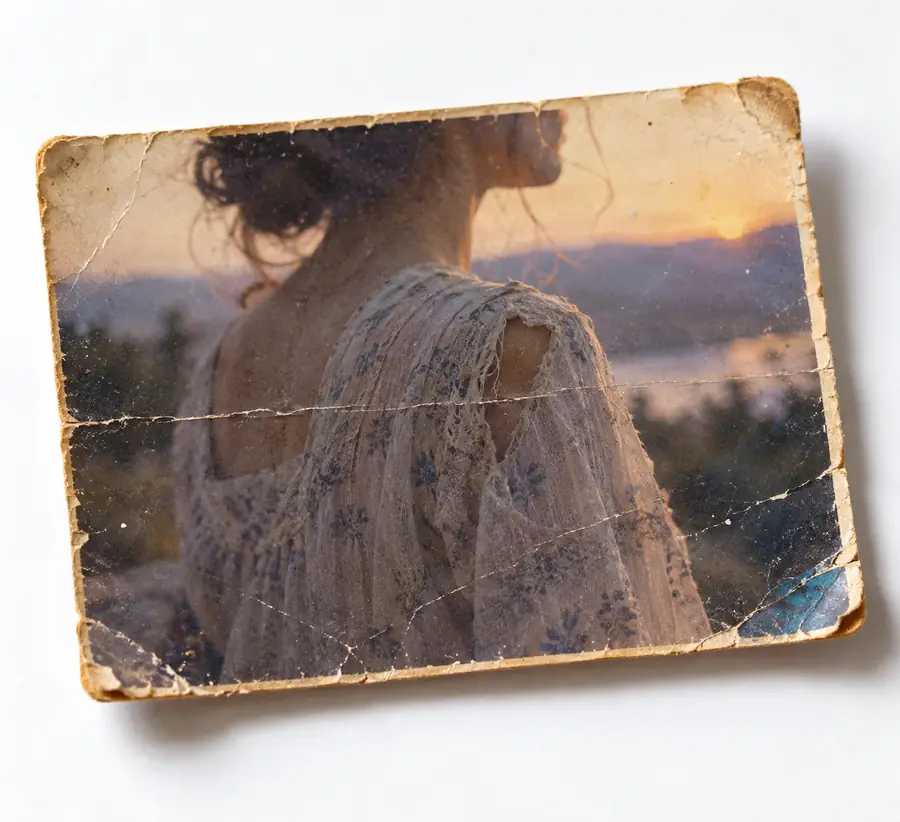
Fotógrafo

Quieres ampliar un retrato o un paisaje mientras revisas las texturas, el cabello, la tela y las transiciones del fondo.

Una ampliación específica te da un resultado claro que puedes revisar antes de hacer los retoques finales en Photoshop.

alternativa online al mejorador de imágenes

Diseñador

La imagen es una capa de un póster, un gráfico para redes sociales, un montaje o una campaña de marca.

Photoshop es más adecuado cuando las máscaras, la tipografía, los ajustes de color y las distintas capas de origen son tan importantes como el tamaño.

alternativa en línea al mejorador de imágenes

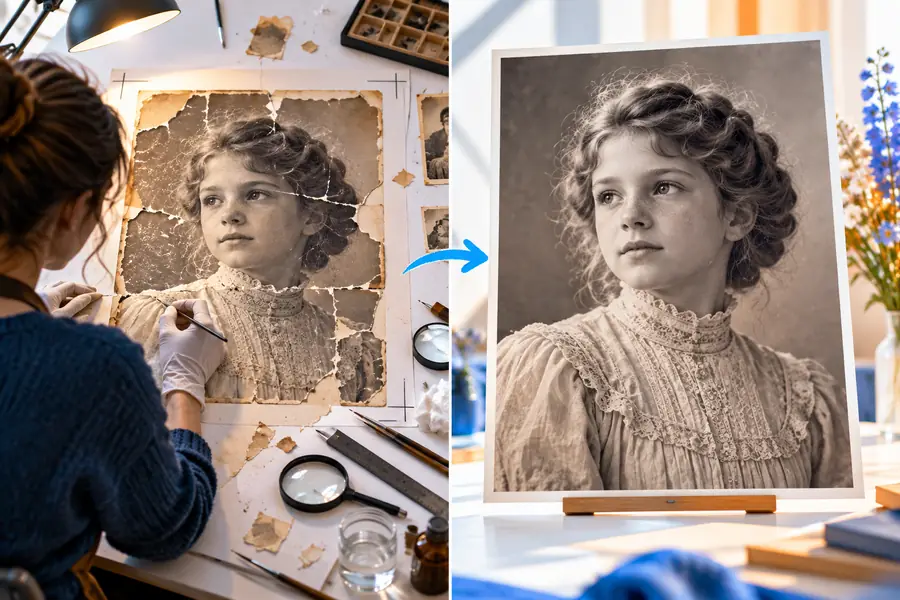
Archivista familiar

Estás mejorando una fotografía escaneada o una imagen antigua de móvil sin crear un proyecto de edición complejo.

Un flujo de trabajo de ampliación sencillo reduce la configuración y facilita comparar la imagen original con la imagen revisada.

alternativa en línea al mejorador de imágenes

Flujo de trabajo práctico

A quién se adapta cada herramienta

No tienes que considerar las herramientas como alternativas permanentes. Muchos proyectos funcionan mejor cuando la ampliación se realiza primero y la composición detallada después.

  1. 1

    Inspecciona la imagen original

    Comprueba las dimensiones originales, la compresión, el desenfoque, el ruido y los detalles que deben seguir siendo creíbles. Un lienzo más grande no puede recuperar información que está completamente ausente.

  2. 2

    Elige la herramienta más específica

    Usa un mejorador de imágenes especializado cuando el objetivo principal sea ampliar y mejorar la imagen. Elige Photoshop cuando el cambio de tamaño forme parte de una tarea más amplia de retoque, composición o diseño.

  3. 3

    Finaliza y verifica

    Revisa los rostros, el texto, los bordes y las texturas finas en el tamaño de salida previsto. Si la imagen va a incorporarse a un diseño más grande, continúa trabajando con capas, máscaras y color en Photoshop.

Vista previa del resultado

Ruta de migración: de la ampliación rápida a la edición completa

Una ampliación específica puede ser un primer paso en lugar de un sustituto de todas las funciones de Photoshop. La pregunta útil es dónde aporta más valor cada herramienta en tu proceso real.

  • Imagen original pequeña
  • Resultado ampliado

Compara los detalles antes de añadir ediciones creativas.

Imagen de origen pequeña preparada para la comparación
Imagen ampliada preparada para seguir editándola

Lado a lado

Qué cambia en el flujo de trabajo

Ambas herramientas pueden aparecer en el mismo proyecto, pero resuelven problemas diferentes. Esta tabla separa la ampliación del trabajo complementario para que sea más fácil tomar una decisión.

1

Propósito principal

Mejorador de imágenes

Amplía y mejora una imagen con un flujo de trabajo específico

Photoshop

Edita, compone, retoca y prepara diseños en capas

2

Tiempo de preparación

Mejorador de imágenes

Normalmente se limita a elegir una imagen de origen y revisar el resultado

Photoshop

A menudo incluye configurar el documento, las capas, las herramientas y la exportación

3

Control manual

Mejorador de imágenes

Controles específicos con menos intervención manual

Photoshop

Control detallado de capas, máscaras, selecciones y ajustes

4

Tarea de ampliación

Mejorador de imágenes

El caso de uso principal, centrado en detalles que parecen recuperados

Photoshop

Una operación entre muchas que requiere más criterio manual

5

Composición creativa

Mejorador de imágenes

No está diseñado para crear pósteres o escenas con varias capas

Photoshop

Ideal para composiciones, tipografía, máscaras y diseños en capas

6

Repetibilidad

mejorador de imágenes

Útil cuando muchas imágenes necesitan el mismo tipo de ampliación

Photoshop

Repetible mediante acciones y funciones por lotes, pero requiere más configuración

7

Retoque detallado

mejorador de imágenes

Puede mejorar el detalle aparente, pero no sustituye el trabajo detallado con pinceles

Photoshop

Más adecuado para una limpieza precisa, clonación, ediciones locales y máscaras

8

Mejor transferencia

mejorador de imágenes

Envía la imagen ampliada a un proceso de diseño o retoque más amplio

Photoshop

Exporta una composición terminada o continúa perfeccionando la capa ampliada

Límites honestos

Donde ninguna de las dos herramientas puede hacer milagros

Una comparación solo es útil cuando incluye los límites. La ampliación puede mejorar la presentación, pero no puede convertir todas las fuentes dañadas en un original fiel de alta resolución.

  • El detalle ausente sigue siendo incierto

    Si la fuente está muy desenfocada, recortada o comprimida, ninguna de las dos herramientas puede saber cuál era la textura o las letras originales exactas.

    Solución alternativaUsa la fuente más nítida disponible y considera el detalle que parezca inventado como una aproximación visual.

  • Puede ser necesario reconstruir el texto

    Las etiquetas pequeñas, las capturas de pantalla y los letreros pueden seguir viéndose borrosos o alterarse visualmente después de la ampliación.

    Solución alternativaRecrea el texto importante como texto editable en Photoshop u otra herramienta de diseño.

  • Las ediciones creativas se realizan por separado

    Un mejorador de imágenes especializado no sustituye a las máscaras, las capas, la composición ni los ajustes detallados de color.

    Solución alternativaAmplía la imagen primero y luego lleva el resultado a Photoshop cuando el proyecto requiera esos controles.

  • La calidad del resultado depende de la calidad de la imagen original

    El ruido, los artefactos JPEG pronunciados y las zonas desenfocadas pueden hacerse más visibles al ampliar la imagen.

    Solución alternativaLimpia ligeramente la imagen original antes de ampliarla e inspecciona el archivo final al tamaño previsto.

Resumen de la decisión

El equilibrio práctico

Estas cifras resumen los aspectos que debes considerar, sin prometer una opción ganadora para todos los casos. Úsalas como recordatorio rápido de para qué sirve mejor cada opción.

1 Una opción especializada para ampliar imágenes y un entorno completo de edición
2 herramientas
2 El propósito, la preparación, el control, la ampliación, la composición y los retoques finales determinan la elección
6 factores
3 Examina la imagen original, amplíala con la herramienta más específica y luego haz los retoques finales y verifica el resultado
3 etapas
4 Una imagen ampliada puede incorporarse a un proyecto más amplio en Photoshop cuando sea necesario
1 transferencia

Siguiente paso

Elige el flujo de trabajo adecuado para la imagen

Si tu tarea inmediata es ampliar una imagen pequeña y hacerla más utilizable, empieza con un mejorador de imágenes especializado. Si la ampliación es solo un paso de un proyecto creativo con capas, usa el resultado ampliado como punto de partida en Photoshop en lugar de intentar hacerlo todo con una sola herramienta.

Prueba un mejorador de imágenes
  • Empieza con la imagen original más nítida que tengas
  • Inspecciona los rostros, los bordes, el texto y la textura
  • Continúa en Photoshop cuando el proyecto necesite capas o composición

Preguntas frecuentes

Preguntas frecuentes sobre la comparación

Estas respuestas abordan las preguntas prácticas que se hacen las personas al decidir entre un flujo de trabajo dedicado al aumento de tamaño y Photoshop.

Un mejorador de imágenes dedicado suele ser la opción más directa cuando aumentar el tamaño es la tarea principal. Photoshop ofrece un control más amplio, pero puede requerir más configuración manual y no toma automáticamente todas las decisiones relacionadas con el aumento de tamaño.

Sí, Photoshop incluye flujos de trabajo para cambiar el tamaño y remuestrear imágenes que permiten aumentar el tamaño de un archivo. El resultado depende en gran medida de la fuente, el método de remuestreo y cualquier limpieza manual que realices después.

Puede ser una secuencia práctica cuando la imagen primero necesita aumentar de tamaño y después necesita capas, máscaras, retoques o composición. Revisa el resultado ampliado antes de continuar para que los artefactos no se incorporen al resto del diseño.

No. Puede reemplazar a Photoshop para una tarea específica de aumento de tamaño, pero no sustituye un entorno de edición completo para composición, tipografía, enmascaramiento detallado o retoques extensos.

Compara el trabajo real, no solo el tamaño máximo de salida. Considera el tiempo de configuración, el control, la repetibilidad, la calidad del aumento de tamaño, las necesidades de edición creativa y si el resultado debe formar parte de un proyecto con capas.

Comienza a crear
Comienza a crear