Anleitung zum manuellen Ändern der Größe
Schritt für Schritt: So skalierst du ein Bild ohne KI hoch
Wenn du wissen möchtest, wie du ein Bild ohne KI hochskalierst, beginne mit der besten Originaldatei, die du hast, und verwende eine herkömmliche Methode zur Größenänderung. Diese Anleitung erklärt, was du vorbereiten solltest, welche Einstellungen du ausprobieren kannst und wie du das Ergebnis beurteilst, ohne hinzugefügte Pixel mit wiederhergestellten Details zu verwechseln.
Voraussetzungen
Bereite dein Ausgangsbild vor und wähle eine Zielgröße, bevor du einen Dialog zum Ändern der Größe öffnest. Der nummerierte Ablauf unten verwendet gewöhnliche Bildbearbeitungsfunktionen und keine generative Rekonstruktion.
-
1
Die beste Ausgangsdatei auswählen
Suche das Original mit der höchsten verfügbaren Auflösung, statt ein aus einer Chatvorschau oder einem Screenshot gespeichertes Bild zu verwenden. Überprüfe seine Pixelabmessungen und sieh es dir bei 100 % Zoom auf Unschärfe, Kompressionsblöcke und Rauschen an. Ein Bild-Upscaler kann eine Datei vergrößern, aber herkömmliche Interpolation kann bereits im Ausgangsbild fehlende Details nicht wiederherstellen. Erstelle vor der Bearbeitung eine Kopie, damit du das fertige Bild mit dem unveränderten Original vergleichen kannst.
-
2
Ausgabemaße festlegen
Öffne das Bild in einem Editor mit einem Befehl zum Ändern der Größe oder der Bildgröße. Gib die für dein Layout erforderliche Breite oder Höhe ein und lasse die Sperre des Seitenverhältnisses aktiviert, sofern du nicht bewusst zuschneiden möchtest. Lege die Größe für die Bildschirmnutzung in Pixeln fest; allein das Ändern der Auflösungsmetadaten fügt keine Pixel hinzu. Wenn die gewünschten Abmessungen deutlich größer als die Ausgangsdatei sind, erwarte ein weicheres Ergebnis und überlege, ob eine kleinere Darstellungsgröße ausreichen würde.
-
3
Interpolationsmethode auswählen
Beginne bei Fotos mit der bikubischen Interpolation oder der Lanczos-Interpolation, sofern dein Editor diese anbietet. Probiere bei Pixelgrafiken mit harten Kanten stattdessen den nächsten Nachbarn aus: Dadurch bleiben quadratische Pixel erhalten, anstatt miteinander vermischt zu werden. Ändere die Größe einmal ausgehend vom Original, statt eine bereits vergrößerte Kopie wiederholt zu vergrößern. Eine Bild-Upscaler-Einstellung mit einem unbekannten Namen kann ein anderes Verfahren verwenden. Sieh daher in der Dokumentation des Editors nach, wenn das Vermeiden von KI wichtig ist.
-
4
Prüfen, schärfen und exportieren
Sieh dir das Bild in der vorgesehenen Darstellungsgröße und bei 100 % Zoom an. Wende nur dann eine geringe Menge herkömmlicher Schärfung an, wenn die Kanten weich wirken; höre auf, sobald um kontrastreiche Linien Halos erscheinen. Vergleiche das Ergebnis mit deiner unveränderten Kopie und exportiere es anschließend in einem für das Bild und seinen Zielort geeigneten Format. Bewahre eine bearbeitbare Kopie auf, damit du die Abmessungen oder die Schärfung ändern kannst, ohne mit einem komprimierten Export neu beginnen zu müssen.
Nummerierte Schritte
Der oben beschriebene Ablauf ist der Weg ohne KI. Diese verwandten Seiten behandeln andere Entscheidungen, wenn du eine bestimmte Ausgabegröße benötigst oder verschiedene Ansätze vergleichen möchtest.
Häufige Fehler und Lösungen
Zwei herkömmliche Methoden können sich sehr unterschiedlich verhalten. Wähle die Methode passend zum Bildtyp aus und analysiere das Ergebnis in der Größe, in der es tatsächlich betrachtet wird.
Bikubische Interpolation
Nächster-Nachbar-Interpolation
Bester Ausgangspunkt
Bikubische Interpolation
Fotos und Illustrationen mit sanften Farbverläufen.
Nächster-Nachbar-Interpolation
Pixel-Art und bewusst blockige Grafiken.
Wie neue Pixel entstehen
Bikubische Interpolation
Mischt Werte benachbarter Pixel, um sanftere Übergänge zu erzeugen.
Nächster-Nachbar-Interpolation
Kopiert den Wert eines benachbarten Pixels, ohne ihn zu mischen.
Typischer Fehler
Bikubische Interpolation
Eine kleine Vorlage kann nach einer starken Vergrößerung weich wirken.
Nächster-Nachbar-Interpolation
Fotos können sichtbar gezackt oder blockig wirken.
Lösung für weiche Kanten
Bikubische Interpolation
Versuchen Sie nach der Größenänderung eine moderate Schärfung und achten Sie auf Halos.
Nächster-Nachbar-Interpolation
Wechseln Sie zu einer Mischmethode, wenn scharfe Blöcke nicht das Ziel sind.
Lösung für gezackte Diagonalen
Bikubische Interpolation
Prüfen Sie das Bild in der vorgesehenen Anzeigegröße, bevor Sie Einstellungen ändern.
Interpolation mit dem nächsten Nachbarn
Verwenden Sie bikubische Interpolation für Grafiken, bei denen glatte Diagonalen wichtig sind.
Feine Details
Bikubische Interpolation
Kann vorhandene Details glätten; stellt fehlende Texturen nicht wieder her.
Interpolation mit dem nächsten Nachbarn
Hält die einzelnen Pixel des Ausgangsbilds getrennt; erzeugt keine Details.
Wenn keine der beiden Methoden funktioniert
Bikubische Interpolation
Verwenden Sie ein besseres Ausgangsbild oder verkleinern Sie die gewünschte Anzeigegröße.
Interpolation mit dem nächsten Nachbarn
Verwenden Sie ein besseres Ausgangsbild oder verkleinern Sie die gewünschte Anzeigegröße.
Tipps für Fortgeschrittene
Eine sorgfältige manuelle Größenänderung liefert vorhersehbare Ergebnisse, hat aber klare Grenzen. Betrachten Sie diese Prüfungen als Teil des Arbeitsablaufs, statt die Probleme durch stärkeres Schärfen zu kaschieren.
-
Fehlende Details bleiben fehlend
Herkömmliche Neuberechnung schätzt Pixelwerte zwischen den bereits vorhandenen Pixeln. Sie kann ein Gesicht, einen Schriftzug oder eine feine Textur nicht wiederherstellen, wenn diese im winzigen Original fehlen.
AlternativeSuchen Sie nach der Originalaufnahme oder zeigen Sie das Bild kleiner an.
-
Kompressionsartefakte werden ebenfalls vergrößert
Wenn Sie ein stark komprimiertes JPEG vergrößern, werden seine Blockbildung und Ringartefakte deutlicher sichtbar. Schärfen kann diese Artefakte betonen, statt sie zu entfernen.
AlternativeBeginnen Sie nach Möglichkeit mit einer weniger stark komprimierten Vorlage und vergleichen Sie die exportierten Bilder in der endgültigen Größe.
-
Schärfen hat Grenzen
Zusätzliches Schärfen kann ein Bild zunächst klarer erscheinen lassen, dann aber helle Konturen und körniges Rauschen erzeugen. Ein Bild-Upscaler kann diese Konturen nicht in echte Details verwandeln.
AlternativePassen Sie die Schärfung bei 100% Zoom an und prüfen Sie das Bild anschließend in der vorgesehenen Anzeigegröße.
-
Die Druckqualität hängt von der Größe ab
Wenn Sie die Auflösungsangabe einer Datei ändern, erhöht sich ihre Pixelzahl nicht. Ein großer Druck eines kleinen Bildes kann auch nach der Größenänderung sichtbar unscharf bleiben.
AlternativeBerechnen Sie die erforderlichen Pixelmaße für den geplanten Druck und verwenden Sie nach Möglichkeit eine größere Ausgangsdatei.
- Weicheres Erscheinungsbild
- Schärferes Erscheinungsbild
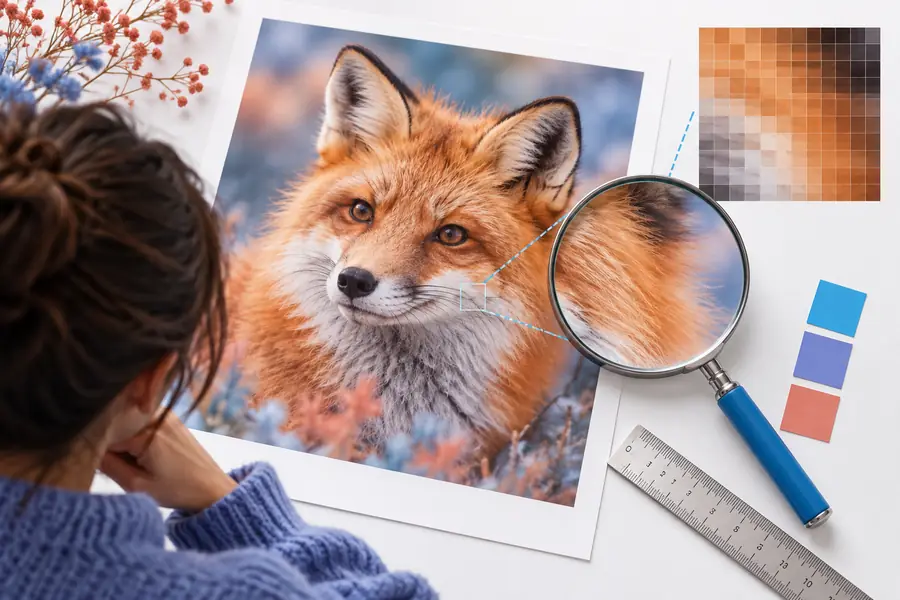
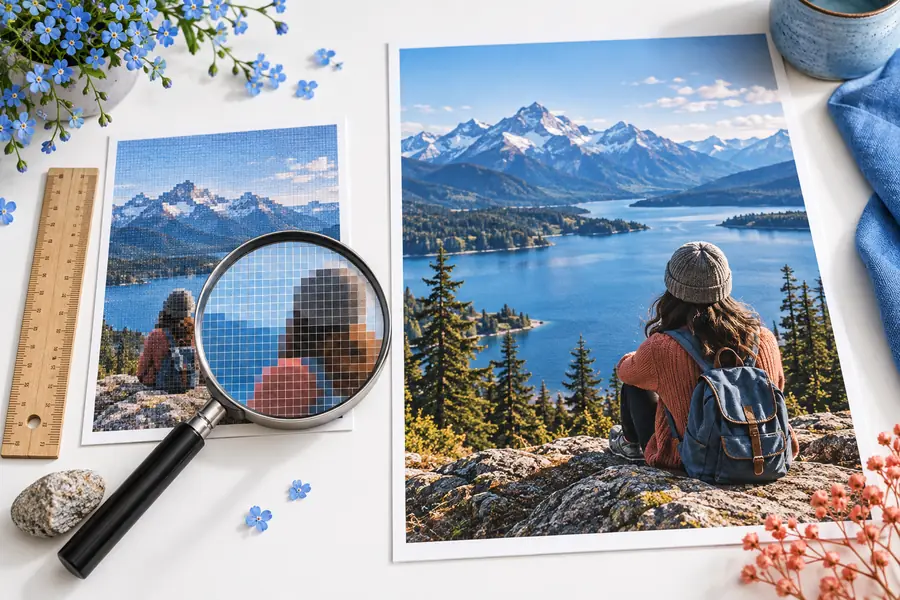
Dieses Bildpaar veranschaulicht einen sichtbaren Unterschied in der Kantenschärfe, ist aber keine überprüfte Demonstration einer Größenänderung ohne KI. Für einen fairen manuellen Test exportieren Sie zwei Versionen Ihres eigenen Ausgangsbildes mit identischen Pixelmaßen und vergleichen sie nebeneinander.
Entscheiden Sie, ob eine manuelle Größenänderung ausreicht
Nutzen Sie die obigen Schritte, wenn Sie ein Bild ohne KI auf vorhersehbare Weise vergrößern möchten. Falls das Ergebnis für Ihren Verwendungszweck zu unscharf bleibt, kann Imageupscaler Ihnen einen anderen Weg zur Bildbearbeitung aufzeigen. Prüfen Sie die dort verfügbaren Optionen, bevor Sie sich auf eine bestimmte Methode oder Ausgabe verlassen.
Bildoptionen erkunden- Bewahren Sie Ihre Originaldatei zum Vergleich auf
- Beurteilen Sie die Qualität in der vorgesehenen Anzeigegröße
- Gehen Sie nicht davon aus, dass eine größere Datei mehr echte Details enthält
Häufige Fragen zur Anleitung
Ja. Verwenden Sie in einem Bildbearbeitungsprogramm die Funktion zum Ändern der Bildgröße mit einer herkömmlichen Interpolationsmethode wie bikubischer Interpolation oder Lanczos. Die Datei erhält mehr Pixel, aber die Methode kann keine Details wiederherstellen, die das Originalfoto nie erfasst hat.
Beginnen Sie mit dem größten, saubersten Original und vergrößern Sie es nur so weit, wie es für den Verwendungszweck nötig ist. Vergleichen Sie die Interpolationseinstellungen in der vorgesehenen Anzeigegröße. Kein herkömmlicher Bild-Upscaler kann garantieren, dass die Qualität bei einer starken Vergrößerung einer kleinen Ausgangsdatei unverändert bleibt.
Wenn Sie nur die DPI- oder PPI-Metadaten ändern, kommen keine Pixel hinzu. Bleiben die Pixelmaße gleich, enthält die Datei nicht mehr Bilddetails. Die Metadaten beeinflussen lediglich, wie ihre Größe beim Drucken interpretiert werden kann.
Probieren Sie die Nächster-Nachbar-Interpolation aus, wenn Sie das ursprüngliche Erscheinungsbild mit quadratischen Pixeln erhalten möchten. Enthält die Grafik weiche Schattierungen oder diagonale Linien, die nicht blockig wirken sollen, vergleichen Sie das Ergebnis vor dem Export mit einer glättenden Methode.
Bei der Interpolation wird das größere Pixelraster anhand der Informationen aus dem kleineren Original gefüllt. Starke Vergrößerungen können deshalb unscharf wirken. Prüfen Sie, ob die Ausgangsdatei bereits unscharf oder komprimiert war, und versuchen Sie es dann mit einem saubereren Original, einer kleineren Ausgabe oder einer behutsamen Schärfung.