Guide du redimensionnement manuel
Étape par étape : comment agrandir une image sans IA
Si vous cherchez comment agrandir une image sans IA, commencez par utiliser le meilleur fichier original dont vous disposez et une méthode de redimensionnement conventionnelle. Ce guide explique quoi préparer, quels paramètres essayer et comment évaluer le résultat sans confondre les pixels ajoutés avec des détails récupérés.
Prérequis
Préparez votre image source et choisissez une taille cible avant d'ouvrir une boîte de dialogue de redimensionnement. Le processus numéroté ci-dessous utilise des commandes classiques de retouche d'image, et non une reconstruction générative.
-
1
Choisir la meilleure source
Trouvez l'original disponible avec la plus haute résolution plutôt qu'une image enregistrée depuis un aperçu de conversation ou une capture d'écran. Vérifiez ses dimensions en pixels et examinez-la avec un zoom de 100 % pour repérer le flou, les blocs de compression et le bruit. Un améliorateur d'image peut agrandir un fichier, mais l'interpolation conventionnelle ne peut pas récupérer les détails déjà absents de la source. Faites une copie avant toute modification afin de pouvoir comparer l'image finale avec l'original intact.
-
2
Définir les dimensions de sortie
Ouvrez l'image dans un éditeur doté d'une commande de redimensionnement ou de taille d'image. Saisissez la largeur ou la hauteur requise par votre mise en page et laissez le verrouillage des proportions activé, sauf si vous devez délibérément recadrer l'image. Définissez la taille en pixels pour une utilisation à l'écran ; modifier uniquement les métadonnées de résolution n'ajoute pas de pixels. Si les dimensions demandées sont beaucoup plus grandes que celles de la source, attendez-vous à un résultat plus flou et demandez-vous si une taille d'affichage plus petite conviendrait.
-
3
Sélectionner une méthode d'interpolation
Pour les photographies, commencez par un rééchantillonnage bicubique ou Lanczos si votre éditeur le propose. Pour les images pixel art aux contours nets, essayez plutôt le plus proche voisin : cette méthode préserve les pixels carrés au lieu de les mélanger. Effectuez un seul redimensionnement à partir de l'original plutôt que d'agrandir plusieurs fois une copie déjà agrandie. Un paramètre d'améliorateur d'image au nom inhabituel peut utiliser un autre procédé ; consultez donc la documentation de l'éditeur si éviter l'IA est important.
-
4
Inspecter, accentuer et exporter
Affichez l'image redimensionnée à sa taille d'affichage prévue et avec un zoom de 100 %. Appliquez une petite quantité d'accentuation classique uniquement si les contours paraissent flous ; arrêtez lorsque des halos apparaissent autour des lignes à fort contraste. Comparez le résultat avec votre copie intacte, puis exportez-le dans un format adapté à l'image et à sa destination. Conservez une copie modifiable afin de pouvoir revoir les dimensions ou l'accentuation sans repartir d'un export compressé.
Étapes numérotées
Le processus ci-dessus est la méthode sans IA. Ces pages connexes couvrent différentes décisions si vous avez besoin d'une taille de sortie particulière ou si vous souhaitez comparer les approches.
Erreurs courantes et solutions
Deux méthodes conventionnelles peuvent donner des résultats très différents. Choisissez la méthode en fonction du type d'image, puis analysez le résultat à la taille à laquelle il sera réellement regardé.
Interpolation bicubique
Interpolation par le plus proche voisin
Meilleur point de départ
Interpolation bicubique
Photographies et illustrations avec des dégradés lisses.
Interpolation par le plus proche voisin
Pixel art et graphismes volontairement pixelisés.
Comment les nouveaux pixels apparaissent
Interpolation bicubique
Mélange les valeurs des pixels voisins pour créer des transitions plus lisses.
Interpolation par le plus proche voisin
Copie la valeur d’un pixel voisin sans la mélanger.
Erreur typique
Interpolation bicubique
Une petite source peut paraître floue après un agrandissement important.
Interpolation par le plus proche voisin
Les photographies peuvent paraître visiblement dentelées ou pixelisées.
Solution pour les bords flous
Interpolation bicubique
Essayez une légère accentuation après le redimensionnement et vérifiez l’absence de halos.
Interpolation par le plus proche voisin
Passez à une méthode de mélange si les blocs nets ne sont pas l’objectif.
Solution pour les diagonales dentelées
Interpolation bicubique
Examinez l’image à la taille d’affichage prévue avant de modifier les réglages.
Interpolation au plus proche voisin
Utilisez l’interpolation bicubique pour les illustrations qui nécessitent des diagonales lisses.
Détails fins
Interpolation bicubique
Peut lisser les détails existants ; ne reconstruit pas les textures manquantes.
Interpolation au plus proche voisin
Conserve les pixels individuels de la source distincts ; ne crée pas de détails.
Quand aucune des deux méthodes ne fonctionne
Interpolation bicubique
Utilisez une meilleure source ou réduisez la taille d’affichage demandée.
Interpolation au plus proche voisin
Utilisez une meilleure source ou réduisez la taille d’affichage demandée.
Conseils avancés
Un redimensionnement manuel soigneux est prévisible, mais il a ses limites. Considérez ces vérifications comme faisant partie du flux de travail plutôt que comme des défauts à masquer avec une accentuation plus forte.
-
Les détails manquants restent manquants
Le rééchantillonnage conventionnel estime les valeurs des pixels entre celles déjà présentes. Il ne peut pas récupérer un visage, un texte ou une texture fine absente d’un original minuscule.
Solution de contournementRetrouvez la capture originale ou utilisez l’image dans une taille d’affichage plus petite.
-
Les artefacts de compression s’accentuent aussi
L’agrandissement d’un fichier JPEG fortement compressé rend ses blocs et ses effets de halo plus visibles. L’accentuation peut accentuer ces artefacts au lieu de les supprimer.
Solution de contournementCommencez par une source moins compressée si elle existe, et comparez les exportations à la taille finale.
-
L’accentuation a un seuil
Une accentuation supplémentaire peut d’abord rendre une image plus nette, puis produire des contours lumineux et un bruit granuleux. Un améliorateur d'image ne peut pas transformer ces contours en véritables détails.
Solution de contournementAjustez la netteté en affichant l’image à un zoom de 100 %, puis vérifiez le résultat à la taille d’affichage prévue.
-
La qualité d’impression dépend de la taille
Modifier la résolution indiquée dans un fichier n’augmente pas son nombre de pixels. Un grand tirage réalisé à partir d’une petite image peut rester visiblement flou, même après redimensionnement.
Solution de contournementCalculez les dimensions en pixels nécessaires pour le tirage prévu et, si possible, choisissez une image source de meilleure qualité.
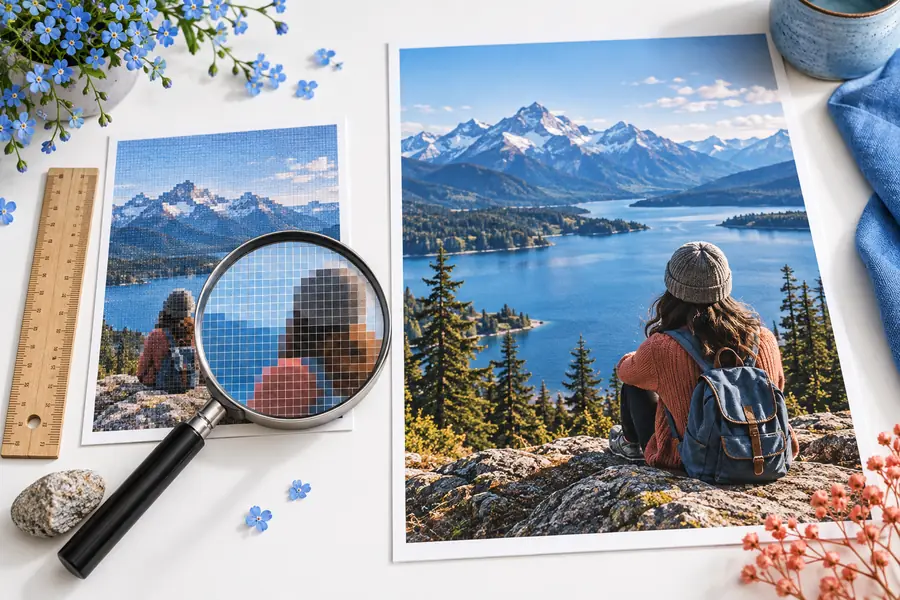
- Aspect moins net
- Aspect plus net
Cette paire illustre une différence visible de netteté des contours, et non une démonstration vérifiée du redimensionnement sans IA. Pour faire une comparaison manuelle équitable, exportez deux versions de votre propre image source aux mêmes dimensions en pixels et comparez-les côte à côte.
Déterminer si le redimensionnement manuel suffit
Suivez les étapes ci-dessus si vous souhaitez agrandir une image de manière prévisible sans IA. Si le résultat reste trop flou pour l’usage prévu, Imageupscaler peut vous orienter vers une autre méthode de traitement d’image ; vérifiez les options disponibles pour votre destination avant de compter sur cette solution pour une méthode ou un résultat précis.
Explorer les options pour les images- Conservez votre fichier d’origine pour le comparer
- Évaluez la qualité à la taille d’affichage prévue
- Ne supposez pas qu’un fichier plus volumineux contient davantage de détails réels
FAQ du tutoriel
Oui. Utilisez la commande de dimensionnement d’un éditeur d’images avec une méthode de rééchantillonnage classique, comme bicubique ou Lanczos. Le fichier gagne des pixels, mais cette méthode ne peut pas restaurer des détails que la photo d’origine n’a jamais capturés.
Partez de l’original le plus grand et le plus net possible, et ne l’agrandissez que dans la mesure nécessaire pour l’usage prévu. Comparez les réglages d’interpolation à la taille d’affichage prévue ; aucun améliorateur d'image classique ne peut garantir une qualité inchangée lorsqu’une petite image source est fortement agrandie.
Modifier uniquement les métadonnées DPI ou PPI n’ajoute pas de pixels. Si les dimensions en pixels restent identiques, le fichier n’a pas gagné de détails ; les métadonnées influent seulement sur l’interprétation de sa taille à l’impression.
Essayez l’interpolation au plus proche voisin si vous souhaitez conserver l’aspect d’origine des pixels carrés. Si l’illustration comporte des dégradés ou des lignes diagonales qui ne doivent pas paraître en escalier, comparez le résultat avec une méthode de lissage avant d’exporter.
L’interpolation remplit une grille de pixels plus grande à partir des informations de l’original, plus petit : un fort agrandissement peut donc paraître flou. Vérifiez si l’image source était déjà floue ou compressée, puis essayez un original plus net, une taille de sortie plus petite ou une accentuation modérée de la netteté.