Guia de redimensionamento manual
Passo a passo: como ampliar uma imagem sem IA
Se você quer saber como ampliar uma imagem sem IA, comece com o melhor arquivo original que tiver e use um método convencional de redimensionamento. Este guia explica o que preparar, quais configurações testar e como avaliar o resultado sem confundir pixels adicionados com detalhes recuperados.
Pré-requisitos
Prepare a imagem de origem e escolha o tamanho desejado antes de abrir a janela de redimensionamento. O passo a passo numerado abaixo usa controles comuns de edição de imagem, não reconstrução generativa.
-
1
Escolha a melhor imagem de origem
Encontre o arquivo original com a maior resolução disponível, em vez de usar uma imagem salva de uma prévia de chat ou de uma captura de tela. Verifique suas dimensões em pixels e examine-a com zoom de 100% para identificar desfoque, blocos de compressão e ruído. Um upscaler de imagem pode aumentar o tamanho de um arquivo, mas a interpolação convencional não recupera detalhes que já estão ausentes da imagem de origem. Faça uma cópia antes de editar para poder comparar a imagem final com o original intacto.
-
2
Defina as dimensões de saída
Abra a imagem em um editor que tenha um comando de redimensionamento ou de tamanho da imagem. Insira a largura ou a altura exigida pelo layout e mantenha a proporção bloqueada, a menos que você precise cortar a imagem de propósito. Para uso em telas, defina o tamanho em pixels; alterar apenas os metadados de resolução não adiciona pixels. Se as dimensões solicitadas forem muito maiores que as da imagem de origem, espere um resultado menos nítido e considere se um tamanho de exibição menor seria suficiente.
-
3
Selecione um método de interpolação
Para fotografias, comece com reamostragem bicúbica ou Lanczos, se o editor oferecer essas opções. Para pixel art com bordas bem definidas, experimente o método do vizinho mais próximo: ele preserva os pixels quadrados em vez de mesclá-los. Redimensione uma única vez a partir do original, em vez de ampliar repetidamente uma cópia já ampliada. Uma configuração de upscaler de imagem com um nome desconhecido pode usar outro processo; por isso, consulte a documentação do editor se for importante evitar IA.
-
4
Inspecione, ajuste a nitidez e exporte
Veja a imagem redimensionada no tamanho em que será exibida e com zoom de 100%. Aplique um pouco de nitidez convencional apenas se as bordas parecerem pouco nítidas; pare se surgirem halos ao redor de linhas de alto contraste. Compare o resultado com a cópia intacta e exporte em um formato adequado à imagem e ao seu destino. Guarde uma cópia editável para poder ajustar as dimensões ou a nitidez sem precisar recomeçar a partir de um arquivo exportado com compressão.
O passo a passo acima é a opção sem IA. Estas páginas relacionadas abordam outras decisões, caso você precise de um tamanho de saída específico ou queira comparar métodos.
Erros comuns e como corrigi-los
Dois métodos convencionais podem produzir resultados muito diferentes. Escolha o método de acordo com o tipo de imagem e avalie o resultado no tamanho em que ela será vista.
Interpolação bicúbica
Interpolação por vizinho mais próximo
Melhor ponto de partida
Interpolação bicúbica
Fotografias e ilustrações com gradientes suaves.
Interpolação por vizinho mais próximo
Pixel art e gráficos deliberadamente blocados.
Como novos pixels aparecem
Interpolação bicúbica
Combina valores de pixels próximos para criar transições mais suaves.
Interpolação por vizinho mais próximo
Copia o valor de um pixel próximo sem fazer uma combinação.
Erro típico
Interpolação bicúbica
Uma fonte pequena pode parecer suavizada após uma ampliação grande.
Interpolação por vizinho mais próximo
As fotografias podem parecer visivelmente serrilhadas ou blocadas.
Correção para bordas suavizadas
Interpolação bicúbica
Tente aplicar uma nitidez moderada após redimensionar e verifique se há halos.
Interpolação por vizinho mais próximo
Mude para um método de combinação se blocos nítidos não forem o objetivo.
Correção para diagonais serrilhadas
Interpolação bicúbica
Verifique no tamanho de exibição pretendido antes de alterar as configurações.
Interpolação do vizinho mais próximo
Use a interpolação bicúbica para trabalhos artísticos que precisam de diagonais suaves.
Detalhes finos
Interpolação bicúbica
Pode suavizar detalhes existentes; não reconstrói texturas ausentes.
Interpolação do vizinho mais próximo
Mantém os pixels individuais da fonte distintos; não cria detalhes.
Quando nenhum dos dois funciona
Interpolação bicúbica
Use uma fonte melhor ou reduza o tamanho de exibição solicitado.
Interpolação do vizinho mais próximo
Use uma fonte melhor ou reduza o tamanho de exibição solicitado.
Dicas avançadas
Um redimensionamento manual cuidadoso é previsível, mas tem limitações importantes. Trate estas verificações como parte do fluxo de trabalho, em vez de defeitos a serem ocultados com uma nitidez mais intensa.
-
Detalhes ausentes continuam ausentes
A reamostragem convencional estima valores de pixels entre aqueles que já estão presentes. Ela não consegue recuperar um rosto, letras ou uma textura fina que esteja ausente em um original pequeno.
AlternativaLocalize a captura original ou use a imagem em um tamanho de exibição menor.
-
Os artefatos de compressão também aumentam
Ampliar um JPEG muito comprimido torna seus blocos e efeitos de ringing mais fáceis de ver. A nitidez pode enfatizar esses artefatos em vez de removê-los.
AlternativaComece com uma fonte menos comprimida, se houver, e compare as exportações no tamanho final.
-
A nitidez tem um limite
Aumentar ainda mais a nitidez pode fazer uma imagem parecer mais nítida no início, mas depois produzir contornos claros e ruído granulado. Um upscaler de imagem não consegue transformar esses contornos em detalhes genuínos.
AlternativaAjuste a nitidez enquanto visualiza com zoom de 100% e, em seguida, verifique o tamanho de exibição pretendido.
-
A qualidade de impressão depende do tamanho
Alterar o rótulo de resolução de um arquivo não aumenta sua quantidade de pixels. Uma impressão grande a partir de uma imagem pequena pode continuar visivelmente suave mesmo após o redimensionamento.
Solução alternativaCalcule as dimensões de pixel necessárias para a impressão planejada e escolha uma fonte de maior qualidade quando possível.
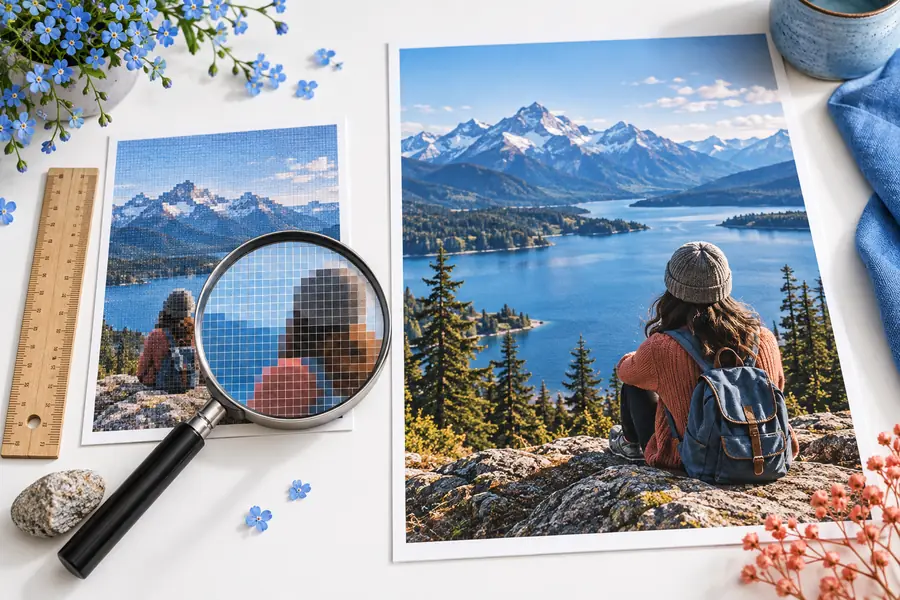
- Aparência mais suave
- Aparência mais nítida
Este par ilustra uma diferença visível na nitidez das bordas, não uma demonstração verificada de redimensionamento sem IA. Para um teste manual justo, exporte duas versões da sua própria fonte com dimensões de pixel idênticas e compare-as lado a lado.
Decida se o redimensionamento manual é suficiente
Use as etapas acima quando quiser um aumento previsível sem IA. Se o resultado continuar suave demais para o seu destino, o Imageupscaler pode indicar outro fluxo de trabalho de imagem; verifique as opções disponíveis no destino antes de confiar nele para um método ou resultado específico.
Explore as opções de imagem- Mantenha o arquivo original para comparação
- Avalie a qualidade no tamanho de exibição pretendido
- Não presuma que um arquivo maior contém mais detalhes reais
Perguntas frequentes do tutorial
Sim. Use o comando de tamanho da imagem de um editor com um método de reamostragem convencional, como bicúbico ou Lanczos. O arquivo ganha pixels, mas o método não pode restaurar detalhes que a foto original nunca capturou.
Comece com o original maior e mais nítido e amplie apenas o necessário para o destino. Compare as configurações de interpolação no tamanho de exibição pretendido; nenhum upscaler de imagem convencional pode garantir qualidade inalterada quando uma fonte pequena é ampliada substancialmente.
Alterar os metadados de DPI ou PPI, por si só, não adiciona pixels. Se as dimensões em pixels permanecerem iguais, o arquivo não ganhou detalhes de imagem; os metadados apenas afetam como seu tamanho pode ser interpretado para impressão.
Experimente a interpolação pelo vizinho mais próximo quando quiser manter a aparência original de pixels quadrados. Se a arte contiver sombreamento suave ou linhas diagonais que não devem parecer blocadas, compare-a com um método combinado antes de exportar.
A interpolação preenche a grade de pixels maior usando informações do original menor, então grandes aumentos podem parecer suaves. Verifique se a fonte já estava desfocada ou comprimida e, em seguida, experimente um original mais nítido, uma saída menor ou uma nitidez moderada.