Guía de redimensionamiento manual
Paso a paso: cómo ampliar una imagen sin ia
Si buscas cómo ampliar una imagen sin ia, comienza con el mejor archivo original que tengas y utiliza un método de redimensionamiento convencional. Esta guía explica qué preparar, qué ajustes probar y cómo evaluar el resultado sin confundir los píxeles añadidos con detalles recuperados.
Requisitos previos
Prepara la imagen de origen y elige un tamaño de destino antes de abrir un cuadro de diálogo de redimensionamiento. El flujo de trabajo numerado que aparece a continuación utiliza controles habituales de edición de imágenes, no reconstrucción generativa.
-
1
Elige la mejor fuente
Busca el original con la mayor resolución disponible, en lugar de una imagen guardada desde la vista previa de un chat o una captura de pantalla. Comprueba sus dimensiones en píxeles e inspecciónala con un zoom del 100 % para detectar desenfoque, bloques de compresión y ruido. Un mejorador de imágenes puede aumentar el tamaño de un archivo, pero la interpolación convencional no puede recuperar detalles que ya faltan en la fuente. Haz una copia antes de editar para poder comparar la imagen terminada con el original intacto.
-
2
Establece las dimensiones de salida
Abre la imagen en un editor que tenga un comando de redimensionamiento o de tamaño de imagen. Introduce el ancho o el alto que requiere tu diseño y mantén activado el bloqueo de la relación de aspecto, a menos que necesites recortar deliberadamente. Establece el tamaño en píxeles para uso en pantalla; cambiar únicamente los metadatos de resolución no añade píxeles. Si las dimensiones solicitadas son mucho mayores que las de la fuente, espera un resultado más suave y considera si un tamaño de visualización más pequeño funcionaría.
-
3
Selecciona un método de interpolación
Para fotografías, comienza con un remuestreo bicúbico o Lanczos si tu editor lo ofrece. Para pixel art con bordes definidos, prueba con el vecino más cercano: conserva los píxeles cuadrados en lugar de mezclarlos. Redimensiona una sola vez desde el original en lugar de ampliar repetidamente una copia ya ampliada. Un ajuste de mejorador de imágenes con un nombre poco familiar puede utilizar otro proceso, así que consulta la documentación del editor si es importante evitar la IA.
-
4
Inspecciona, enfoca y exporta
Visualiza la imagen redimensionada en el tamaño de visualización previsto y con un zoom del 100 %. Aplica una pequeña cantidad de enfoque convencional solo si los bordes se ven suaves; detente cuando aparezcan halos alrededor de las líneas de alto contraste. Compara el resultado con tu copia intacta y, después, expórtalo en un formato adecuado para la imagen y su destino. Conserva una copia editable para poder modificar las dimensiones o el enfoque sin tener que empezar de nuevo desde una exportación comprimida.
Pasos numerados
El flujo de trabajo anterior es la opción sin IA. Estas páginas relacionadas cubren distintas decisiones si necesitas un tamaño de salida específico o quieres comparar enfoques.
Errores comunes y soluciones
Dos métodos convencionales pueden comportarse de manera muy diferente. Elige el método según el tipo de imagen y diagnostica el resultado en el tamaño en el que realmente se verá.
Interpolación bicúbica
Interpolación por vecino más cercano
Mejor punto de partida
Interpolación bicúbica
Fotografías e ilustraciones con degradados suaves.
Interpolación por vecino más cercano
Arte de píxeles y gráficos intencionadamente pixelados.
Cómo aparecen los nuevos píxeles
Interpolación bicúbica
Combina los valores de los píxeles cercanos para crear transiciones más suaves.
Interpolación por vecino más cercano
Copia el valor de un píxel cercano sin combinarlo.
Error habitual
Interpolación bicúbica
Una imagen original pequeña puede verse borrosa después de ampliarla mucho.
Interpolación por vecino más cercano
Las fotografías pueden verse claramente dentadas o pixeladas.
Solución para los bordes borrosos
Interpolación bicúbica
Prueba a aplicar un enfoque moderado después de cambiar el tamaño y comprueba si aparecen halos.
Interpolación por vecino más cercano
Cambia a un método que combine los valores de los píxeles si no buscas bloques definidos.
Solución para las diagonales dentadas
Interpolación bicúbica
Examina la imagen al tamaño de visualización previsto antes de cambiar los ajustes.
Interpolación del vecino más cercano
Usa la interpolación bicúbica para ilustraciones que necesiten diagonales suaves.
Detalle fino
Interpolación bicúbica
Puede suavizar los detalles existentes; no reconstruye la textura que falta.
Interpolación del vecino más cercano
Mantiene diferenciados los píxeles individuales de la fuente; no crea detalles.
Cuando ninguna funciona
Interpolación bicúbica
Usa una fuente de mejor calidad o reduce el tamaño de visualización solicitado.
Interpolación del vecino más cercano
Usa una fuente de mejor calidad o reduce el tamaño de visualización solicitado.
Consejos avanzados
Un cambio de tamaño manual cuidadoso es predecible, pero tiene límites estrictos. Considera estas comprobaciones como parte del flujo de trabajo, en lugar de defectos que deban ocultarse con un enfoque más intenso.
-
El detalle que falta sigue faltando
El remuestreo convencional estima los valores de los píxeles entre los que ya están presentes. No puede recuperar un rostro, unas letras o una textura fina que no están presentes en un original pequeño.
Solución alternativaLocaliza la captura original o usa la imagen con un tamaño de visualización menor.
-
Los artefactos de compresión también aumentan
Ampliar un JPEG muy comprimido hace que sus bloques y efectos de ringing sean más fáciles de ver. El enfoque puede acentuar esos artefactos en lugar de eliminarlos.
Solución alternativaEmpieza con una fuente menos comprimida si existe y compara las exportaciones en el tamaño final.
-
El enfoque tiene un límite
Un enfoque adicional puede hacer que una imagen parezca más nítida al principio, pero después producir contornos brillantes y ruido granulado. Un mejorador de imágenes no puede convertir esos contornos en detalles auténticos.
Solución alternativaAjusta la nitidez mientras visualizas al 100 % de zoom y, después, comprueba el tamaño de visualización previsto.
-
La calidad de impresión depende del tamaño
Cambiar la etiqueta de resolución de un archivo no aumenta su cantidad de píxeles. Una impresión grande a partir de una imagen pequeña puede seguir viéndose claramente borrosa incluso después de cambiar su tamaño.
Solución alternativaCalcula las dimensiones de píxel necesarias para la impresión prevista y elige una fuente de mayor calidad cuando sea posible.
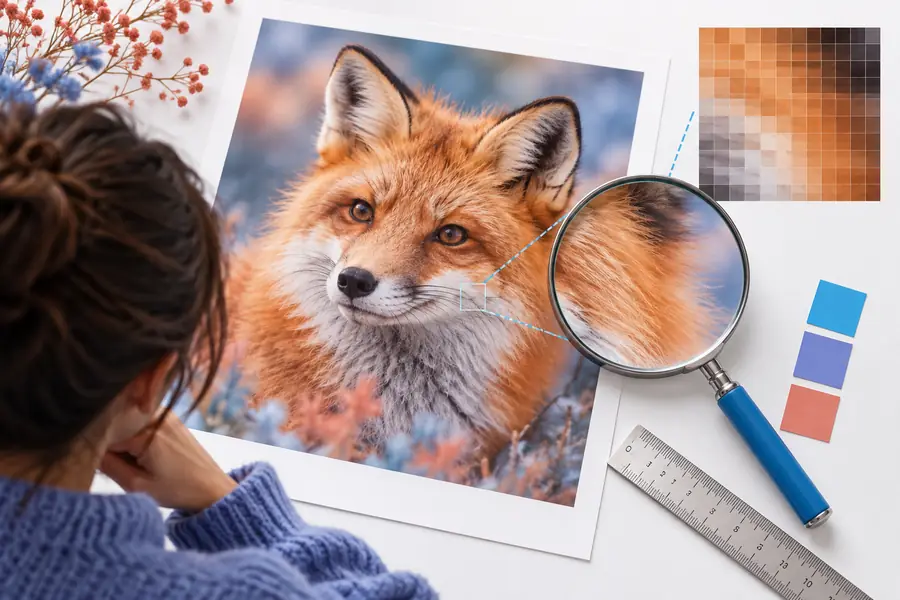
- Apariencia más suave
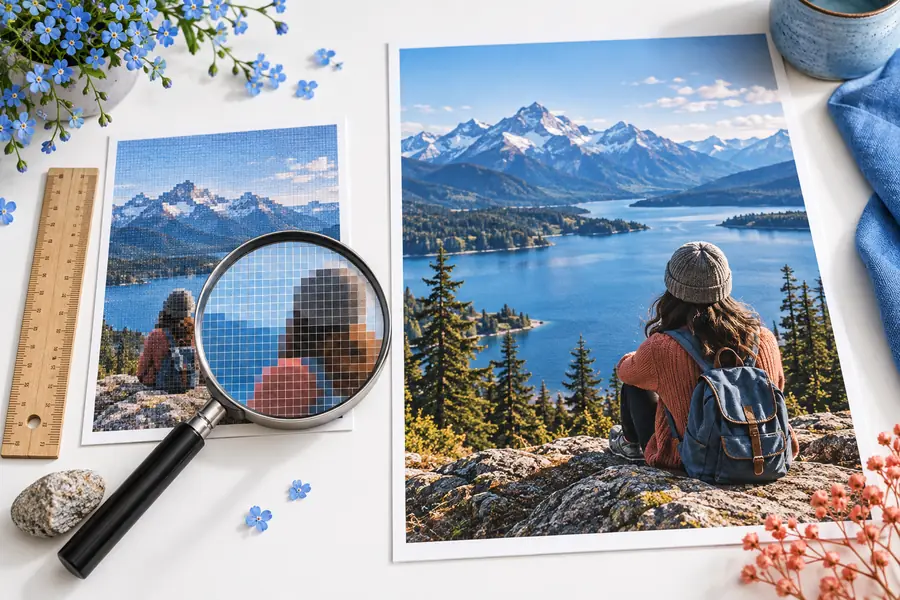
- Apariencia más nítida
Este par ilustra una diferencia visible en la nitidez de los bordes, no una demostración verificada de cambio de tamaño sin IA. Para realizar una prueba manual justa, exporta dos versiones de tu propia fuente con dimensiones de píxel idénticas y compáralas una al lado de la otra.
Decide si el cambio de tamaño manual es suficiente
Usa los pasos anteriores cuando quieras una ampliación predecible sin IA. Si el resultado sigue siendo demasiado suave para tu destino, Imageupscaler puede orientarte hacia otro flujo de trabajo de imágenes; consulta las opciones disponibles del destino antes de confiar en él para un método o resultado específico.
Explora las opciones de imagen- Conserva el archivo original para compararlo
- Evalúa la calidad en el tamaño de visualización previsto
- No supongas que un archivo más grande contiene más detalles reales
Preguntas frecuentes del tutorial
Sí. Usa el comando de tamaño de imagen de un editor con un método de remuestreo convencional, como bicúbico o Lanczos. El archivo gana píxeles, pero el método no puede recuperar detalles que la foto original nunca capturó.
Comienza con el original más grande y limpio, y amplíalo solo lo necesario para el destino. Compara los ajustes de interpolación en el tamaño de visualización previsto; ningún mejorador de imágenes convencional puede garantizar que la calidad no cambie cuando una fuente pequeña se amplía considerablemente.
Cambiar los metadatos de DPI o PPI por sí solo no añade píxeles. Si las dimensiones de píxel siguen siendo las mismas, el archivo no ha ganado detalles de imagen; los metadatos solo afectan a cómo puede interpretarse su tamaño para impresión.
Prueba la interpolación de vecino más cercano cuando quieras conservar la apariencia original de píxeles cuadrados. Si la obra contiene sombreado suave o líneas diagonales que no deberían verse pixeladas, compárala con un método combinado antes de exportarla.
La interpolación rellena la cuadrícula de píxeles más grande utilizando información del original más pequeño, por lo que los aumentos considerables pueden verse suaves. Comprueba si la fuente ya estaba borrosa o comprimida y, después, prueba con un original más limpio, una salida más pequeña o una nitidez moderada.