
Vergleichsleitfaden

Eine praktische Bild-Upscaler-Alternative online

Eine Bild-Upscaler-Alternative online kann besser geeignet sein, wenn Ihr aktueller Workflow langsam, teuer oder schwer zu kontrollieren ist. Vergleichen Sie die Vor- und Nachteile, bevor Sie Ihre Bilder verschieben.

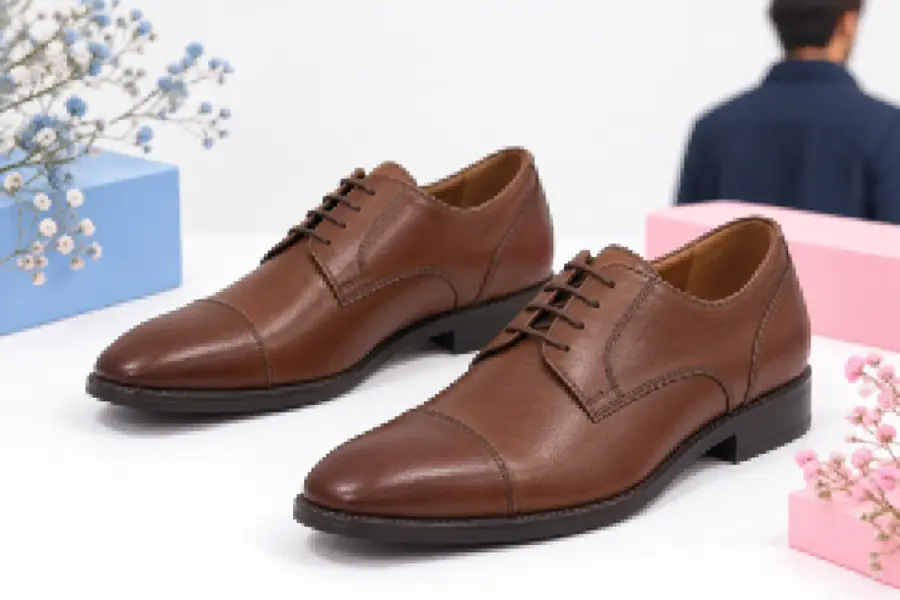
Vergrößerter Bildvergleich mit schärferen Details

Der niedrigste sichtbare Preis ist nicht immer die niedrigsten Gesamtkosten. Vergleichen Sie das Tool, den Workflow rundherum und die Zeit, die Sie für die Prüfung jedes Ergebnisses aufwenden.

Wo sich die Qualität unterscheidet

Qualitätsunterschiede zeigen sich meist in feinen Texturen, Kanten, Gesichtern und sich wiederholenden Mustern und nicht nur in den angegebenen Abmessungen.

Produktverkäufer

Sie haben ein kleines Produktfoto, das auf einem größeren Listing-Bild sauberer aussehen soll.

Eine gezielte Vergrößerung kann Kanten und Oberflächendetails leichter erkennbar machen. Sie sollten Beschriftungen und kleinen Text dennoch in voller Größe prüfen.

Beispiele für Bild-Upscaler
Fotograf

Sie möchten ein älteres oder eng zugeschnittenes Foto für einen Druck oder ein Portfolio-Layout vorbereiten.

Vergleichen Sie Haut, Haare, Laub und Hintergrundtexturen, anstatt die Schärfe anhand einer kleinen Vorschau zu beurteilen.

KI-gestütztes Upscaling

Designer

Sie benötigen ein größeres Ausgangsbild, bevor Sie es in eine Social-Media-Grafik, ein Mockup oder eine Präsentation einfügen.

Ein einfacherer Bild-Workflow kann die Einrichtungszeit verkürzen, während Photoshop nützlich bleibt, wenn die Vergrößerung nur ein Teil einer größeren Komposition ist.

Bild-Upscaler vs. Photoshop

Mobiler Creator

Du arbeitest mit einer Handyaufnahme und brauchst vor dem Teilen oder der weiteren Bearbeitung ein besser nutzbares Bild.

Eine browserbasierte Lösung lässt sich möglicherweise einfacher testen als die Installation eines vollständigen Desktop-Editors, sofern das Ergebnis deinen Qualitätsanforderungen entspricht.

Bild-Upscaler für Android

Wo sich die Zeit unterscheidet

Der schnellste Weg ist derjenige, der dich mit möglichst wenigen wiederholten Anpassungen von der Quelldatei zu einem akzeptablen Ergebnis bringt.

  1. 1

    Ausgabe definieren

    Entscheide, ob du ein größeres Arbeitsbild, ein druckfertiges Ergebnis, ein Asset in 4K-Größe oder einfach eine bessere Sichtbarkeit für eine kleine Quelle benötigst.

  2. 2

    Einen repräsentativen Test durchführen

    Wähle ein Bild aus, das die wichtigsten Details enthält, etwa Text, Haare, Stoff, Laub oder eine kontrastreiche Kante.

  3. 3

    Vor dem Wechsel prüfen

    Prüfe die vergrößerte Datei in der vorgesehenen Anzeigegröße und vergleiche anschließend Zeitaufwand und Korrekturbedarf mit deinem aktuellen Tool.

Wann sich ein Wechsel lohnt

Ein Wechsel ist sinnvoll, wenn die Alternative ein wiederkehrendes Problem löst, ohne ein teureres oder komplizierteres Problem zu verursachen.

  • Kann keine Informationen wiederherstellen, die nie aufgenommen wurden

    Upscaling kann plausible Details schätzen, aber nicht die exakte Textur, Beschriftung oder Kanteninformationen wiederherstellen, die in einer sehr kleinen Quelle fehlen.

    LösungVerwende das größte verfügbare Original und betrachte generierte Details als Verbesserung, nicht als dokumentarischen Beleg.

  • Kann keine perfekte Rekonstruktion von Text garantieren

    Kleine Beschriftungen, Screenshots und Schilder können klarer werden und dennoch veränderte oder unleserliche Zeichen enthalten.

    LösungBewahre das Original neben der vergrößerten Version auf und überprüfe jedes wichtige Wort manuell.

  • Kann keine vollständige Bearbeitungssuite ersetzen

    Ein Bild-Upscaler konzentriert sich auf die Vergrößerung und deckt möglicherweise nicht Compositing, Maskierung, Farbkorrektur, Retusche oder die Erstellung mehrschichtiger Dateien ab.

    LösungVerwenden Sie den Upscaler für den Vergrößerungsschritt und arbeiten Sie anschließend in Ihrem Editor weiter, wenn das Projekt umfassendere Bearbeitungsmöglichkeiten erfordert.

  • Er kann nicht jede Vorlage gleichermaßen natürlich aussehen lassen

    Die Ergebnisse variieren je nach Unschärfe, Komprimierung, Rauschen, Gesichtern, sich wiederholenden Mustern und dem erforderlichen Vergrößerungsgrad.

    LösungTesten Sie eine repräsentative Datei, bevor Sie eine gesamte Serie ändern oder einen neuen Workflow standardisieren.

Die Entscheidung in vier Prüfungen

Ein sinnvoller Vergleich lässt sich in Ihrem eigenen Workflow messen: Sehen Sie sich die Vorlage, das vergrößerte Ergebnis, den Prüfaufwand und den nächsten Bearbeitungsschritt an.

1 Halten Sie die Originaldatei und die vergrößerte Datei für eine direkte Prüfung verfügbar.
2 Versionen
2 Prüfen Sie Kanten, Texturen, Gesichter und kleinen Text, bevor Sie ein Ergebnis freigeben.
4 Qualitätsprüfungen
3 Verwenden Sie eine repräsentative Vorlage, bevor Sie Ihren regulären Prozess ändern.
1 Testbild
4 Beurteilen Sie das Ergebnis selbst, statt sich nur auf eine Tool-Bezeichnung oder einen Skalierungsfaktor zu verlassen.
0 Annahmen
  • Aktuelle Vorlage
  • Alternativer Workflow

Vergleichen Sie die Ergebnisse in der tatsächlich benötigten Größe.

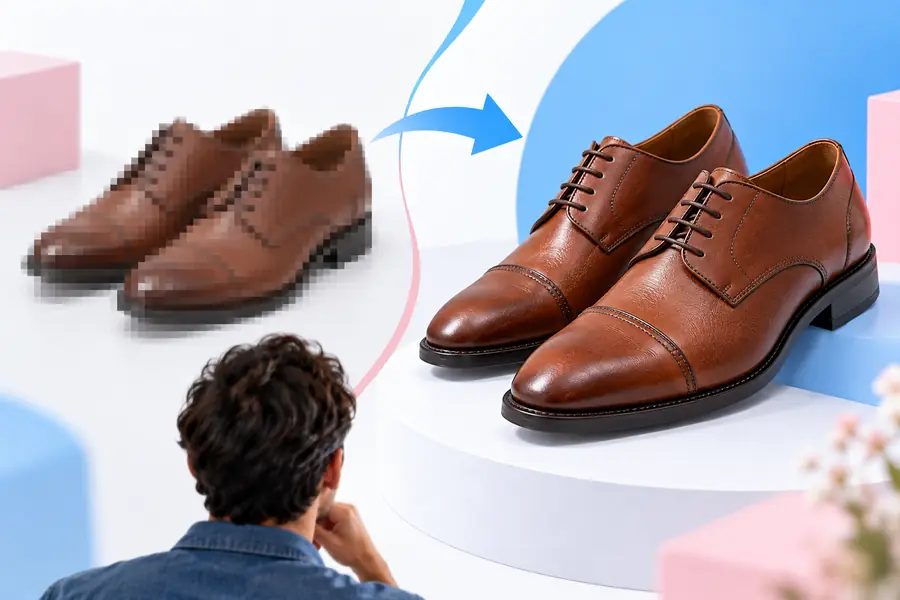
Kleines Quellbild für den Vergleich vorbereitet
Vergrößertes Bild mit klarer erkennbaren Details

Wählen Sie den Workflow, der zum Bild passt

Eine gute Online-Alternative zu einem Bild-Upscaler ist nicht automatisch für jede Datei besser. Testen Sie die Bildart, mit der Sie am häufigsten arbeiten, vergleichen Sie die wichtigen Details und behalten Sie Ihren aktuellen Editor bei, wenn Sie umfassendere kreative Kontrolle benötigen.

Alternative ausprobieren
  • Vergleichen Sie die Qualität anhand eines echten Quellbilds
  • Prüfen Sie Kanten, Texturen, Gesichter und Text
  • Bewahren Sie das Original zur Überprüfung auf

FAQ zum Vergleich

Beginnen Sie mit den Details, die für Ihre Bilder wichtig sind: Kantenschärfe, Texturen, Gesichter, wiederholte Muster und kleiner Text. Vergleichen Sie anschließend, wie viel Korrektur und Überprüfung das Ergebnis erfordert – nicht nur die endgültigen Pixelabmessungen.

Keines von beiden ist für jede Aufgabe die beste Wahl. Ein Online-Bild-Upscaler kann für die Vergrößerung der gezieltere Weg sein, während Photoshop besser für Projekte geeignet ist, die auch Ebenen, Masken, Retusche, Compositing oder detaillierte Farbarbeiten erfordern.

Sie kann ein unscharfes Bild sauberer und größer erscheinen lassen, aber sie kann keine exakten Informationen wiederherstellen, die bei der Aufnahme oder Komprimierung verloren gegangen sind. Überprüfen Sie wichtige Details sorgfältig, da generierte Texturen oder Texte möglicherweise nicht mit dem Original übereinstimmen.

Verwenden Sie für beide Tools dieselbe Quelldatei, Zielgröße und Betrachtungsbedingungen. Wählen Sie ein Bild, das Ihre normale Arbeit repräsentiert, und vergleichen Sie anschließend Qualität, Verarbeitungsschritte, Korrekturzeit und die Frage, ob das Ergebnis zur nächsten Phase Ihres Workflows passt.

Wechseln Sie, wenn die Alternative konsistent ein akzeptables Ergebnis mit weniger Aufwand oder einer besseren Eignung für Ihre regulären Bilder liefert. Testen Sie sie zuerst, wenn Ihre Arbeit von exakter Beschriftung, komplexen Texturen oder erweiterten Bearbeitungssteuerungen abhängt.

Erstellung starten
Erstellung starten