
Leitfaden für mobile Bilder

So wählen Sie die beste Bild-Upscaler-App für Android

Welche Bild-Upscaler-App für Android die beste ist, hängt von Ihrem Ausgangsfoto und davon ab, was Sie mit dem Ergebnis vorhaben. Nutzen Sie diesen Leitfaden, um eine Vorgehensweise zu wählen, Details in voller Größe zu prüfen und zusätzliche Schärfe nicht mit wiederhergestellten Informationen zu verwechseln.

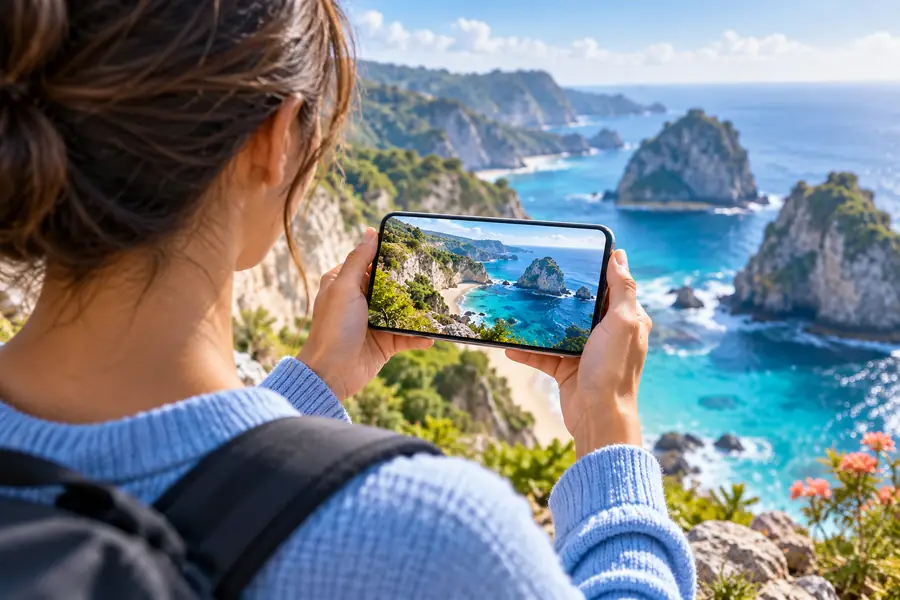
Visuelle Darstellung von Imageupscaler mit einem vergrößerten Bild

Warum mobile Fotos beim Vergrößern an Qualität verlieren

Ein kleines Bild mag auf dem Smartphone gut aussehen, kann aber beim Zuschneiden, Drucken oder Betrachten auf einem größeren Bildschirm seine Schwächen offenbaren.

  • Fehlende Details bleiben ungewiss

    Ein Bild-Upscaler kann plausible Texturen hinzufügen, aber winzige Schrift, entfernte Gesichter oder Objekte, die im Ausgangsbild nie klar erkennbar waren, nicht verlässlich rekonstruieren.

    AlternativeSuchen Sie die Originaldatei der Kamera oder machen Sie ein neues Foto, wenn es auf sachliche Details ankommt.

  • Kompressionsartefakte können deutlicher werden

    Messenger-Apps und soziale Plattformen komprimieren Bilder häufig. Beim Vergrößern einer heruntergeladenen Kopie können Blöcke, Lichthöfe und verschmierte Kanten stärker hervortreten.

    AlternativeBeginnen Sie mit der ältesten, am wenigsten komprimierten Version, auf die Sie zugreifen können.

  • Eine größere Datei ist nicht automatisch ein besseres Foto

    Hochskalieren behebt weder eine verfehlte Fokussierung noch starke Bewegungsunschärfe oder einen Bildausschnitt mit zu wenig Informationen über das Motiv. Werden solche Mängel geschärft, können sie noch störender wirken.

    AlternativeVergleichen Sie das vergrößerte Ergebnis mit dem Ausgangsbild in der Größe, in der Sie es tatsächlich verwenden werden.

Drei konkrete Workflows für Android-Fotos

Wählen Sie den Weg, der zum Bild passt, statt jede Datei auf dieselbe Weise zu vergrößern.

  1. 1

    Ein Kamerafoto vorbereiten

    Öffnen Sie das Original in Ihrer Android-Galerie und prüfen Sie, ob das Motiv scharfgestellt ist. Erstellen Sie eine Kopie, schneiden Sie nur so viel wie nötig zu und probieren Sie dann einen Bild-Upscaler aus. Prüfen Sie Haare, Stoffe und Hintergrundkanten, bevor Sie das Ergebnis behalten.

  2. 2

    Ein geteiltes Bild verbessern

    Bitten Sie um die Originaldatei, bevor Sie mit einer Vorschau aus einer Messenger-App arbeiten. Wenn Sie nur die komprimierte Kopie haben, vergrößern Sie sie behutsam und achten Sie auf künstlich wirkende Linien um Gesichter oder Text. Bewahren Sie die unbearbeitete Version zum Vergleich auf.

  3. 3

    Bildmaterial für eine größere Darstellung vorbereiten

    Prüfen Sie feine Linien und kleine Beschriftungen nach der Vergrößerung in der 100%-Ansicht. Wenn exakte Schriftzüge oder Markenlogos wichtig sind, erstellen Sie diese Elemente aus einer bearbeitbaren Quelldatei neu, statt sich darauf zu verlassen, dass ein Bild-Upscaler saubere Kanten erfindet.

Finden Sie den passenden Ansatz für Ihre Datei

Diese ergänzenden Anleitungen behandeln unterschiedliche Ziele; keine davon ersetzt die Prüfung des Ergebnisses anhand Ihrer Quelldatei.

Bildbearbeitung auf dem Smartphone im Vergleich zur Verbesserung im Browser

Entscheidend ist, welchen Arbeitsablauf Sie benötigen – nicht die unbelegte Behauptung, dass eine Methode immer schärfere Bilder liefert.

1

Ausgangspunkt

Android-Galerie-Editor

Ein Foto, das bereits in der Galerie des Smartphones verfügbar ist

Browserbasierter Bild-Upscaler

Ein Bild, das Sie über eine Webseite hochladen möchten

2

Typische Aufgabe

Android-Galerie-Editor

Zuschneiden, drehen und verfügbare Fotoanpassungen vornehmen

Browserbasierter Bild-Upscaler

Vergrößerung oder Bildverbesserung ausprobieren, sofern der Dienst sie anbietet

3

Zugriff

Android-Galerie-Editor

Hängt vom Smartphone und der installierten Galerie-Software ab

Browserbasierter Bild-Upscaler

Hängt von der Website, dem Browser und der Verbindung ab

4

Dateiverarbeitung

Android-Galerie-Editor

Prüfen Sie, ob Bearbeitungen das Original überschreiben oder eine Kopie erstellen

Browserbasierter Bild-Upscaler

Prüfen Sie zuerst die Upload- und Aufbewahrungsbedingungen des Dienstes

5

Text und Logos

Android-Galerie-Editor

Beim Vergrößern können kleine Schriftzeichen unscharf bleiben

Browserbasierter Bild-Upscaler

Die Verbesserung kann Schriftzeichen überzeugend, aber falsch aussehen lassen

6

Beste Qualitätsprüfung

Android-Galerie-Editor

Vergleichen Sie die bearbeitete Datei mit dem Original in der vorgesehenen Anzeigegröße

Browserbasierter Bild-Upscaler

Vergleichen Sie beide Versionen in voller Größe und prüfen Sie auf erfundene Details

Beispielausgabe: Prüfen Sie die Kanten, nicht nur die Größe

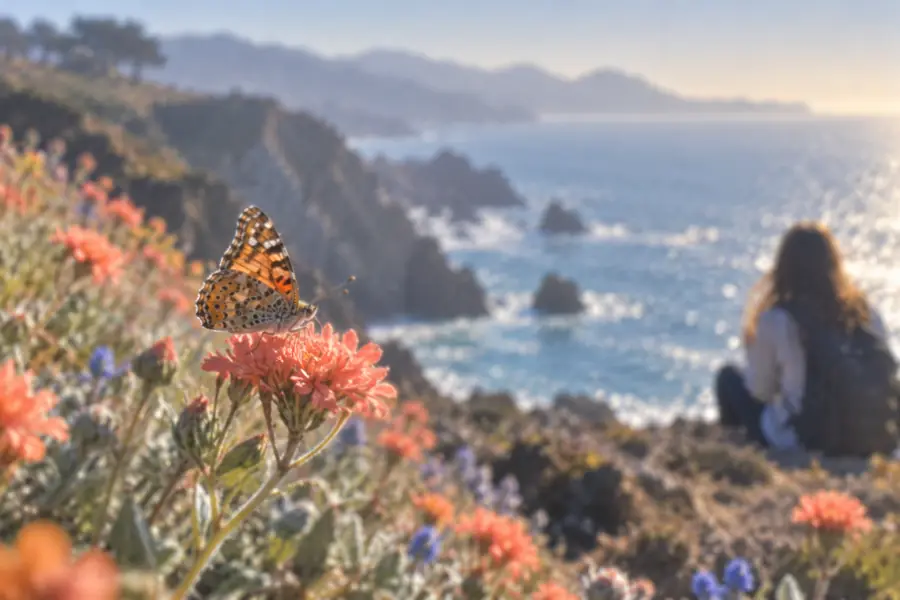
Dieses illustrative Schmetterlingspaar zeigt die Art von Vorher-Nachher-Vergleich, die Sie durchführen sollten. Es handelt sich nicht um ein verifiziertes Ergebnis einer bestimmten Android-App oder des verlinkten Dienstes.

  • Vorher: weichere Kanten
  • Nachher: schärferes Erscheinungsbild

Zoomen Sie in die Flügelzeichnungen und den Hintergrund hinein. Ein ansprechendes Ergebnis ist für die Präsentation hilfreich, aber scheinbar neue Muster sollten nicht als Beleg für Details im Original betrachtet werden.

Weicheres Schmetterlingsbild als illustrative Vorher-Ansicht
Schärferes Schmetterlingsbild als illustrative Nachher-Ansicht

Verwenden Sie vergrößerte Bilder verantwortungsvoll

Das richtige Ergebnis hängt davon ab, woher das Bild stammt, wer darauf zu sehen ist und ob Genauigkeit wichtiger ist als das Erscheinungsbild.

Familienarchivar

Sie haben ein kleines altes Foto und möchten eine angenehmer anzusehende Kopie.

Lassen Sie den Scan unverändert, kennzeichnen Sie eine verbesserte Kopie deutlich und vermeiden Sie es, neu sichtbare Gesichtszüge als historische Fakten zu behandeln.

kostenlose Beispiele für Bild-Upscaler

Community-Organisator

Eine ehrenamtliche Person sendet ein komprimiertes Veranstaltungsfoto von einem Android-Telefon.

Holen Sie die Erlaubnis ein, bevor Sie identifizierbare Gesichter an einen Dienst übermitteln, fordern Sie die Originaldatei an und prüfen Sie die Bedingungen zur Verarbeitung des Anbieters.

kostenloser Bild-Upscaler online

Designer für Kleinunternehmen

Sie benötigen ein Produktbild für ein größeres Layout mit einer exakten Beschriftung.

Verwenden Sie den Bild-Upscaler für einen visuellen Entwurf. Prüfen Sie anschließend den Verpackungstext anhand des Originaldesigns und korrigieren Sie ihn separat.

Bild-Upscaler vs. Photoshop

Machen Sie die nächste Vergrößerung zu einer bewussten Entscheidung

Beginnen Sie mit Ihrem besten verfügbaren Bild

Wählen Sie eine klare Ausgangsdatei, bewahren Sie eine unveränderte Kopie auf und vergleichen Sie das Ergebnis in der vorgesehenen Betrachtungsgröße. Imageupscaler kann Ihnen Wege zur Bildverbesserung aufzeigen. Prüfen Sie jedoch vor dem Übermitteln eines privaten Fotos die aktuellen Funktionen und Bedingungen des jeweiligen Ziels.

Bildverbesserung entdecken
  • Bewahren Sie das Original auf
  • Prüfen Sie Details in voller Größe
  • Prüfen Sie die Bedingungen für das Hochladen

Fragen zum Upscaling auf Android

Achten Sie auf einen Workflow, der Ihr Ausgangsbild akzeptiert, Ihnen ein Ergebnis liefert, das Sie genau prüfen können, und dessen Bedingungen für Sie akzeptabel sind. Testen Sie ihn mit einem repräsentativen Foto, statt sich allein anhand von Werbebeispielen ein Urteil zu bilden.

Ihre Galerie bietet möglicherweise Optionen zum Ändern der Größe oder Bearbeiten, aber diese unterscheiden sich je nach Telefon und Softwareversion. Wenn Sie einen browserbasierten Bild-Upscaler verwenden, prüfen Sie zunächst, ob er eine auf Ihrem Gerät ausgewählte Datei akzeptiert.

Das Erscheinungsbild einiger Kanten kann verbessert werden, verlorene Details durch einen verfehlten Fokus oder Bewegungen lassen sich jedoch nicht zuverlässig wiederherstellen. Vergleichen Sie das Ergebnis mit dem Original, insbesondere im Bereich der Augen, bei Beschriftungen und bei feinen Mustern.

Das hängt von der aktuellen Datenschutzrichtlinie des Dienstes, den Aufbewahrungspraktiken und der Sensibilität des Fotos ab. Holen Sie gegebenenfalls die Erlaubnis der abgebildeten Personen ein und vermeiden Sie das Hochladen vertraulicher Bilder, sofern Sie diese Bedingungen nicht geprüft haben.

Erstellung starten
Erstellung starten