
Online-Bildtools

Verwende einen kostenlosen Bild-Upscaler online für alltägliche Bearbeitungen

Ein kostenloser Bild-Upscaler online kann einem kleinen oder unscharfen Bild mehr nutzbare Details verleihen, ohne dass du einen komplizierten Bearbeitungsprozess durchlaufen musst. Beginne mit einer klaren Ausgangsdatei, überprüfe das Ergebnis und behalte die Version, die zu deinem Zweck passt.

Überprüfe das Ergebnis vor der Verwendung
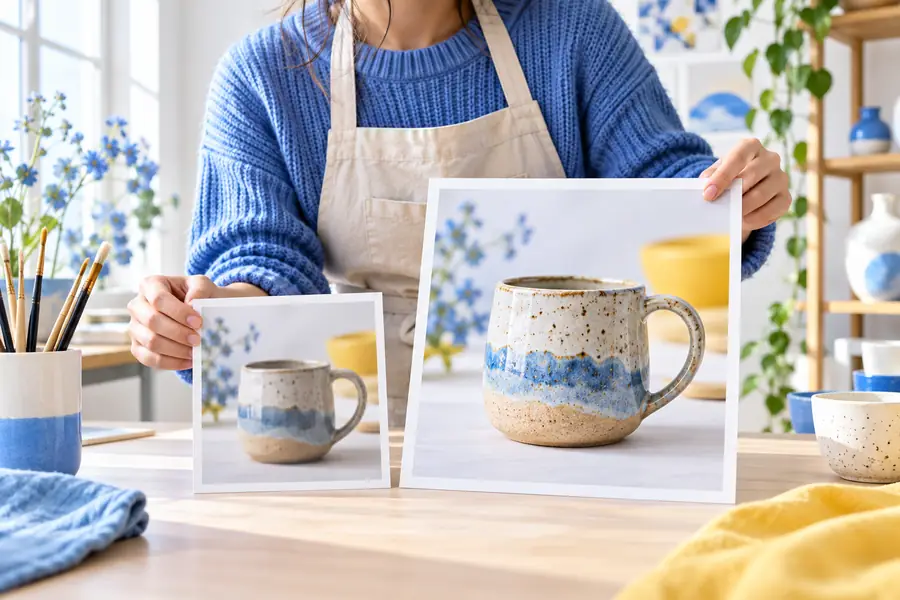
Arbeitsbereich zur Bildverbesserung mit einem vergrößerten Bild

Was du vor dem Start brauchst

Eine gleichmäßigere Online-Vergrößerung beginnt, bevor die Datei das Tool erreicht. Diese Prüfungen helfen dir dabei, eine Ausgangsdatei und ein Ergebnis auszuwählen, deren Überprüfung sich lohnt.

  1. 1

    Wähle die beste Ausgangsdatei

    Verwende das größte verfügbare Original anstelle eines Screenshots einer komprimierten Vorschau. Ein sauberer Ausschnitt gibt dem Bild-Upscaler mehr echte Kanten und Texturen, mit denen er arbeiten kann.

  2. 2

    Bestimme den vorgesehenen Verwendungszweck

    Entscheide, ob das Ergebnis für einen Bildschirm, einen Druck, ein Profilbild oder eine visuelle Referenz gedacht ist. Der passende Vergrößerungsgrad hängt davon ab, wo das Bild zu sehen sein wird.

  3. 3

    Plane eine visuelle Überprüfung ein

    Behalte das Original neben der vergrößerten Version. Überprüfe Gesichter, Text, dünne Linien und wiederkehrende Muster, bevor du das Ergebnis als fertig betrachtest.

Ein vollständiger Durchlauf vom Upload bis zum Download

Hier ist ein typischer Ablauf von einer kleinen Ausgangsdatei zu einem besser nutzbaren Bild. Das Ziel ist nicht, Details zu erfinden, sondern das vorhandene Bild leichter betrachtbar und bearbeitbar zu machen.

  • Original
  • Hochskaliert

Vergleiche Kanten, Texturen und feine Details bei gleicher Anzeigegröße.

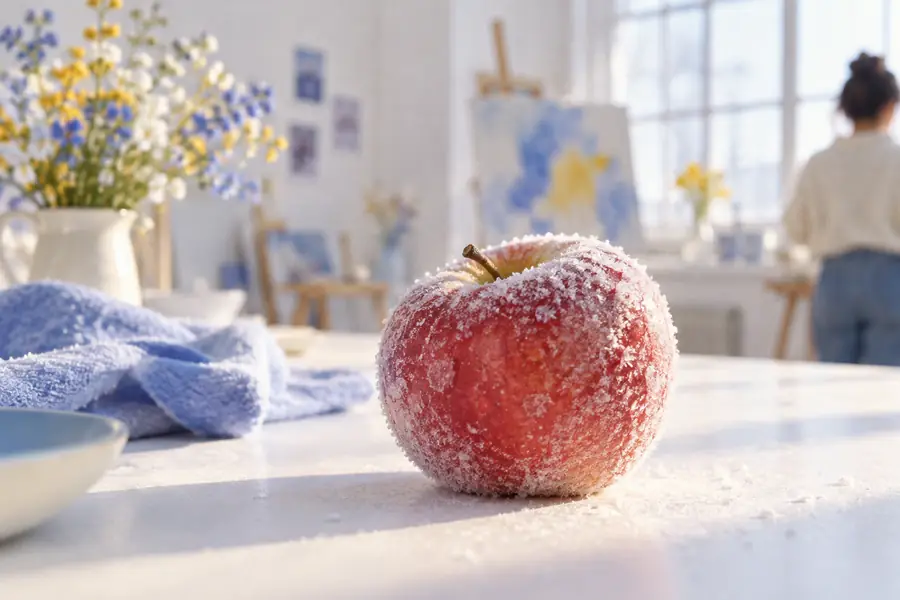
Kleines, weiches Bild eines bereiften roten Apfels
Vergrößerter roter Apfel mit klareren Kanten und Texturen

Optionen für eine reibungslosere Online-Hochskalierung

Die Website ist auf einen klaren Bild-Workflow ausgerichtet und bietet mehrere passende Seiten für unterschiedliche Fragen. Nutzen Sie diese Anhaltspunkte, um den nächsten Schritt gezielt auszuwählen.

1 Das Website-Manifest führt Englisch, Französisch, Spanisch, Portugiesisch, Japanisch und Deutsch auf.
6 Sprachversionen
2 Der auf Bilder ausgerichtete Website-Plan umfasst eigene Anleitungen für häufige Anforderungen bei der Hochskalierung.
11 Seiten
3 Die Hauptaktion führt über einen einheitlichen Weg zum Angebot des Partners.
1 Weiterleitung

Was schiefgehen kann und wie Sie vorgehen können

Eine Online-Hochskalierung kann keine Informationen wiederherstellen, die nie erfasst wurden. Enttäuschende Ergebnisse liegen meist an der Ausgangsdatei, der gewünschten Größe oder an Erwartungen, die über die sichtbaren Bildinformationen hinausgehen.

Produktverkäufer

Ein Foto für einen Online-Marktplatz ist klein, komprimiert und von ablenkenden Hintergrunddetails umgeben.

Schneiden Sie zuerst das Motiv zu, vergleichen Sie die vergrößerten Kanten und beurteilen Sie anhand der Bild-Upscaler-Beispiele, ob das Ergebnis für ein Angebot geeignet ist.

Kostenlose Bild-Upscaler-Beispiele

Familienarchivar

Ein alter Scan zeigt unscharfe Gesichter, ungleichmäßige Kontraste und Staubflecken, die wie fehlende Details aussehen.

Lassen Sie das Original unverändert, skalieren Sie eine Kopie hoch und prüfen Sie die Gesichtszüge aus der Nähe, bevor Sie die restauriert wirkende Version teilen.

KI-Bild-Upscaler

Android-Content-Creator

Ein Smartphone-Foto muss für einen Beitrag oder eine Präsentation vergrößert werden, während der Creator nicht am Desktop sitzt.

Verwenden Sie dieselbe Ausgangsdatei, vermeiden Sie wiederholtes Speichern und vergleichen Sie den mobilen Workflow mit dem Leitfaden zur besten Bild-Upscaler-App für Android.

Beste Bild-Upscaler-App für Android

Datenschutzbewusster Nutzer

Sie möchten einen Bild-Workflow testen, aber Schritte rund um die Kontoerstellung möglichst vermeiden, bevor Sie entscheiden, ob er für Sie passt.

Lesen Sie den Leitfaden zum kostenlosen Bild-Upscaler ohne Anmeldung, um die Zugangsvoraussetzungen besser einschätzen zu können, bevor Sie fortfahren.

kostenloser Bild-Upscaler ohne Anmeldung

Geben Sie Ihrem Bild einen klareren Ausgangspunkt

Bringen Sie die bestmögliche Version Ihres Bildes mit, beschreiben Sie die gewünschte Verbesserung und vergleichen Sie das Ergebnis mit dem Original. Ein sorgfältiger Vergleich ist der einfachste Weg, um zu entscheiden, ob das Upscaling für den vorgesehenen Zweck bereit ist.

Mein Bild verbessern
  • Beginnen Sie mit dem größten verfügbaren Original
  • Überprüfen Sie Gesichter, Text und feine Kanten
  • Bewahren Sie das Original zum Vergleich auf

Häufige Fragen zum Online-Upscaling

Dabei handelt es sich um einen browserbasierten Workflow zur Bildverbesserung, der ein Bild vergrößert und versucht, seine Kanten und Details klarer erscheinen zu lassen. Die Ergebnisse hängen stark von der Qualität, Größe und Komprimierung der Originaldatei ab.

Er kann das Erscheinungsbild eines leicht verschwommenen Bildes verbessern, insbesondere an Kanten und größeren Formen. Text, Gesichtszüge oder feine Texturen, die das Originalfoto nie erfasst hat, kann er jedoch nicht zuverlässig rekonstruieren.

Verwenden Sie das größte und am wenigsten komprimierte Original, das Sie haben, statt eines Screenshots oder einer Datei, deren Größe bereits mehrmals verändert wurde. Ein sauberer Ausschnitt, auf dem das Motiv klar zu sehen ist, bietet in der Regel eine bessere Grundlage für den Vergleich.

Zeigen Sie das Original und die Ausgabe in derselben Darstellungsgröße an und überprüfen Sie anschließend Gesichter, Schriftzüge, dünne Linien und sich wiederholende Muster. Wenn diese Bereiche unnatürlich oder erfunden wirken, verringern Sie die Vergrößerung oder verwenden Sie eine bessere Quelle.

Es kann ein nützlicher Vorbereitungsschritt sein, aber die Druckeignung hängt von den endgültigen Abmessungen, dem Betrachtungsabstand, der Qualität der Quelle und dem Drucker ab. Überprüfen Sie die tatsächliche Ausgabe immer in der vorgesehenen Größe, bevor Sie einen Druck in Auftrag geben.

Erstellung starten
Erstellung starten