
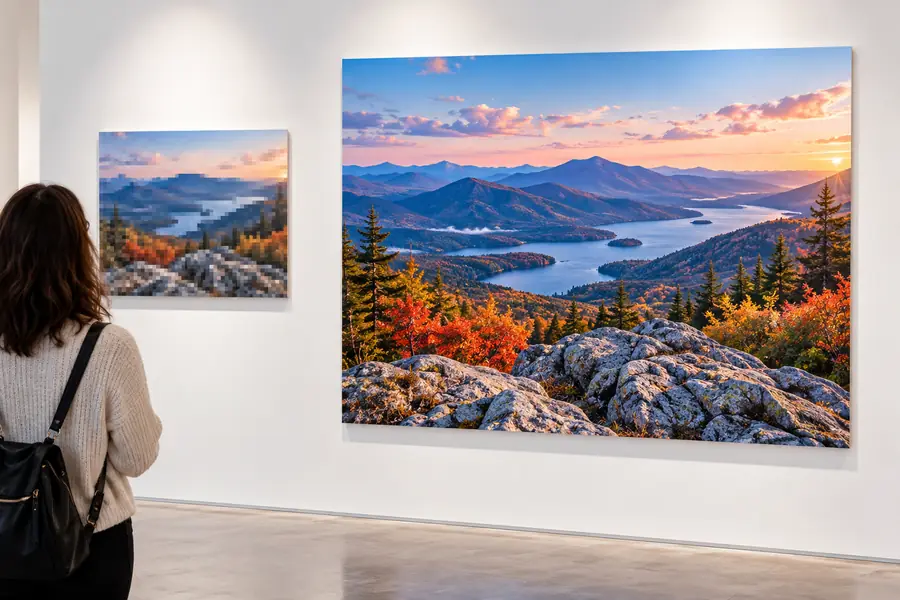
Höhere Auflösung

Nutze einen Bild-Upscaler-4K-Workflow für schärfere Details

Ein Bild-Upscaler-4K-Workflow hilft dabei, eine kleine, weiche Ausgangsaufnahme in ein größeres Bild mit klareren Kanten und mehr nutzbaren Details zu verwandeln. Beginne mit dem Bild, das du verbessern möchtest, und überprüfe anschließend das Ergebnis, bevor du es veröffentlichst oder druckst.

Überprüfe das Ergebnis vor der Verwendung
Großer Bilddetailvergleich für 4K-Upscaling

Kenne die Grenzen der 4K-Vergrößerung

Eine größere Ausgabe ist nicht dasselbe wie ein neu aufgenommenes hochauflösendes Original. Diese Grenzen helfen dir, die richtigen Erwartungen festzulegen, bevor du dein Bild hochskalierst.

  • Nicht jedes verlorene Detail kann wiederhergestellt werden

    Wenn eine Ausgangsaufnahme stark verschwommen, komprimiert oder unscharf ist, kann eine Vergrößerung Informationen, die nie erfasst wurden, nicht zuverlässig rekonstruieren.

    AlternativeVerwende das sauberste verfügbare Original und vergleiche das Ergebnis bei 100 % Zoom, bevor du es teilst.

  • Schwerwiegende Belichtungsprobleme werden nicht behoben

    Hochskalieren kann vorhandene Farbtöne bewahren und klarer darstellen, aber ausgefressene Lichter, zugelaufene Schatten und extreme Farbstiche können bestehen bleiben.

    AlternativeKorrigiere zuerst Belichtung und Farben und führe das Bild anschließend durch den Hochskalierungs-Workflow.

  • Druckperfektion kann nicht garantiert werden

    Eine 4K-große Datei kann für einen großen Druck dennoch ungeeignet sein, wenn das Motiv feinen Text, komplexe Muster oder sichtbare Artefakte der Ausgangsaufnahme enthält.

    AlternativeÜberprüfe die vorgesehenen Druckmaße und kontrolliere kleine Details bei der endgültigen Betrachtungsgröße.

  • Unsichere Texturen können verändert werden

    Wenn die Ausgangsaufnahme Rauschen, Fell, Laub oder winzige Schrift enthält, kann die Verarbeitung diese Bereiche glätten, schärfen oder neu interpretieren.

    AlternativeBehalte das Original, teste einen Zuschnitt mit dem wichtigsten Detail und wähle die Version, die natürlich aussieht.

So funktioniert der Bild-Upscaler-Workflow

Der Prozess ist einfach, aber jeder Schritt ist wichtig, denn das Ausgangsbild und die spätere Verwendung bestimmen, wie stark eine Vergrößerung sinnvoll ist.

  1. 1

    Wähle die beste Ausgangsdatei

    Wähle die größte und am wenigsten komprimierte Version des Bildes, die du hast. Vermeide es, vor dem Start wiederholt eine minderwertige Kopie zu speichern.

  2. 2

    Lege die gewünschte Größe fest

    Überlege, wo das Bild erscheinen soll, etwa auf einem 4K-Display, einer Produktseite, in einer Präsentation oder im Druck, und nutze dieses Ziel, um das Ergebnis zu beurteilen.

  3. 3

    Prüfe und exportiere

    Prüfe Gesichter, Text, Kanten und wiederholte Texturen in voller Größe. Behalte die Version, die für mehr Klarheit sorgt, ohne Artefakte zu auffällig zu machen.

Wähle einen anderen Ansatz, wenn dein Ziel über die Vergrößerung eines einzelnen Bildes auf eine 4K-gerechte Größe hinausgeht.

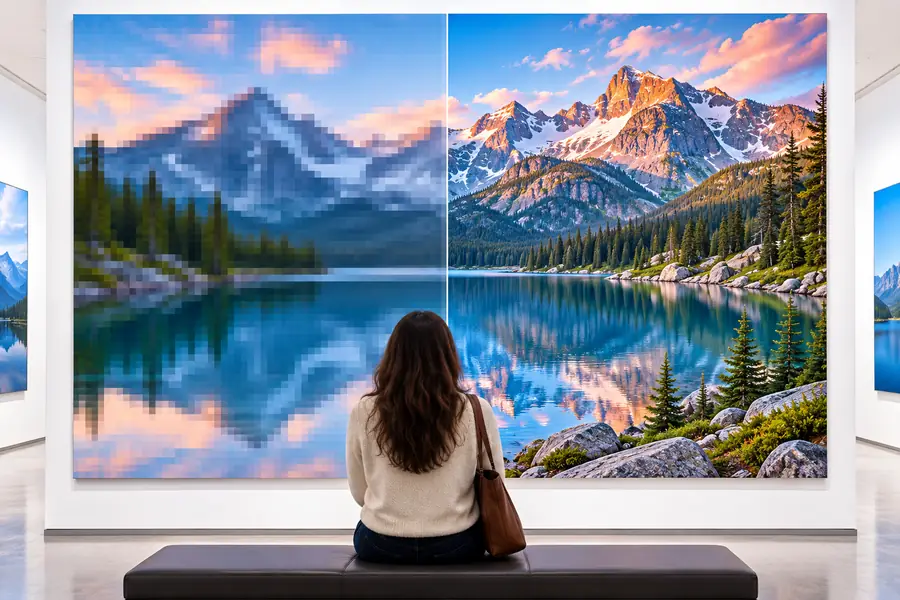
Sieh dir den 4K-Unterschied an

Der nützliche Test besteht nicht einfach darin, zu prüfen, ob die Datei größer ist. Vergleiche die Ausgangs- und die vergrößerte Version dort, wo Details besonders wichtig sind, insbesondere an Kanten und in strukturierten Bereichen.

  • Originalquelle
  • 4K-gerechtes Ergebnis

Prüfe feine Details in voller Größe und beurteile das Bild anschließend aus der vorgesehenen Betrachtungsentfernung.

Kleines Ausgangsbild vor der 4K-Vergrößerung
Vergrößertes Bild mit klareren Details nach dem Upscaling

Wann 4K-Upscaling hilfreich ist

Ein größeres Bild kann in verschiedenen Situationen nützlich sein, aber das beste Ergebnis entsteht, wenn die Vergrößerung an die Art angepasst wird, wie Menschen das Bild sehen werden.

Fotografen

Ein bevorzugter Zuschnitt ist gut genug, um ihn zu behalten, aber die Originaldatei ist für ein breites Desktop-Display oder einen mittelgroßen Ausdruck zu klein.

Nutze einen Bild-Upscaler-4K-Workflow, um eine größere Arbeitsversion zu erstellen, und behalte das Original zum Vergleich.

KI-Bild-Upscaler

Online-Verkäufer

Ein Produktfoto benötigt auf einer Listing-Seite, in einem Kataloglayout oder auf einem Werbebanner mehr Platz, ohne sichtbar unscharf zu wirken.

Vergrößern Sie die sauberste Produktquelle und prüfen Sie anschließend Beschriftungen, Nähte und kleine Kanten, bevor Sie sie veröffentlichen.

Bild-Upscaler-Beispiele kostenlos

Designer

Ein kleines visuelles Asset muss in eine Präsentation, Landingpage oder Bildschirm-Mockup passen und dabei mehr Freiraum um das Motiv bieten.

Erstellen Sie ein größeres Asset für die Layoutarbeit und halten Sie die Quelle griffbereit, damit Sie generierten Details nicht zu sehr vertrauen.

Bild-Upscaler 16x kostenlos

Familienarchivare

Ein gescanntes Foto ist bedeutungsvoll, aber in seiner Größe begrenzt, und eine größere Kopie wäre leichter anzuzeigen oder zu teilen.

Vergrößern Sie behutsam, prüfen Sie Gesichter und Hintergrundtexturen und bewahren Sie den unveränderten Scan als Archivoriginal auf.

KI-Bild-Upscaler

Bereiten Sie Ihr Bild für eine größere Ansicht vor

Wenn eine kleine Quelle ein Screendesign, einen Zuschnitt, ein Produktlayout oder ein persönliches Foto einschränkt, kann ein Bild-Upscaler Ihnen einen besser nutzbaren Ausgangspunkt bieten. Beginnen Sie mit der saubersten Datei, wählen Sie ein realistisches Ziel in 4K-Größe und prüfen Sie die wichtigen Details, bevor Sie sich auf das Ergebnis verlassen.

Mein Bild vergrößern
  • Beginnen Sie mit der besten verfügbaren Quelle
  • Prüfen Sie Gesichter, Text und feine Kanten
  • Bewahren Sie das Original zum Vergleich auf

Fragen zu Ergebnissen des Bild-Upscalers in 4K

Diese Antworten behandeln die praktischen Fragen, die häufig gestellt werden, wenn ein Bild auf eine Ausgabe in 4K-Größe vergrößert wird.

Im Allgemeinen bedeutet dies, ein kleineres Bild zu vergrößern, sodass die Ausgabe für ein Display oder Projekt in 4K-Größe geeignet ist. Der Ausdruck beschreibt die beabsichtigte Auflösung oder den Betrachtungskontext und ist keine Garantie dafür, dass jede Quelle tatsächlich neue Details erhält.

Nein. Ein Bild-Upscaler kann die Pixelabmessungen erhöhen und das Erscheinungsbild von Kanten oder Texturen verbessern, aber durch Unschärfe, starke Komprimierung oder schlechte Fokussierung verlorene Details nicht vollständig wiederherstellen. Beurteilen Sie das Ergebnis immer bei der tatsächlichen Nutzungsgröße.

Saubere, gut belichtete Bilder mit angemessener Schärfe und geringer Komprimierung bieten meist die beste Ausgangsbasis. Produktfotos, Porträts, Landschaften und Illustrationen lassen sich leichter beurteilen, wenn das Motiv klare Kanten und erkennbare Strukturen aufweist.

Vorhandener Text kann dadurch größer und deutlicher erscheinen, doch winzige oder unscharfe Schrift kann auch nach der Vergrößerung schwer lesbar bleiben. Prüfen Sie jedes wichtige Wort in voller Größe und verwenden Sie eine hochwertigere Vorlage, wenn es auf Genauigkeit ankommt.

Ja. Bewahren Sie das Original als Referenz und Archivkopie auf, besonders wenn die vergrößerte Version unklare Details verändert. Der Vergleich beider Dateien hilft Ihnen zu entscheiden, ob das Ergebnis für den gewünschten Bildschirm, das Layout oder den Druck geeignet ist.

Erstellung starten
Erstellung starten