

Bildverbesserung

Mache kleine Bilder mit einem KI-Bild-Upscaler klarer

Ein KI-Bild-Upscaler hilft dabei, sichtbare Details wiederherzustellen, wenn ein Originalfoto zu klein, weichgezeichnet oder komprimiert ist. Lade ein Bild hoch und lasse die Verbesserungsfunktion eine größere, sauberere Version erstellen.

Überprüfe das Ergebnis vor der Verwendung
Vergleich der KI-verbesserten Bilddetails

Kenne den Anwendungsbereich

Dieser Einstiegspunkt im Vergleich zum allgemeinen

Die KI-Funktion ist für die intelligente Vergrößerung konzipiert, nicht für jede Art der Bildbearbeitung. Diese Grenzen helfen dir, den richtigen Ausgangspunkt zu wählen.

  • Sie kann keine Details wiederherstellen, die nie aufgenommen wurden

    Eine stark verschwommene oder sehr kleine Quelle kann sauberer werden, ohne genaue verborgene Texturen sichtbar zu machen.

    WorkaroundVerwende das Original mit der höchsten verfügbaren Auflösung und vergleiche das Ergebnis bei 100 % Zoom.

  • Sie ersetzt keine vollständige Fotobearbeitung

    Hochskalieren verbessert die Größe und die wahrgenommene Klarheit, ist aber kein vollständiges Werkzeug für Ebenen, Masken, Retusche oder Farbkorrektur.

    WorkaroundSchließe kreative Bearbeitungen nach der Vergrößerung in deinem bevorzugten Editor ab.

  • Sie kann keine perfekte Textrekonstruktion garantieren

    Kleine Etiketten, Screenshots und feine Schriftzüge können unklar bleiben, wenn die Quellpixel stark beschädigt sind.

    WorkaroundBewahre die Original-Designdatei auf oder ersetze unleserlichen Text manuell.

  • Sie ist nicht automatisch für jede Ausgabegröße geeignet

    Eine größere Datei kann weiterhin unnatürlich aussehen, wenn die angeforderten Abmessungen das übersteigen, was die Quelle unterstützen kann.

    WorkaroundWählen Sie eine praktische Zielgröße und überprüfen Sie Kanten, Gesichter und wiederkehrende Muster, bevor Sie das Bild veröffentlichen.

Einfacher Workflow

Die 3 Dinge, die es tut

Der Ablauf konzentriert sich auf drei miteinander verbundene Aufgaben: die Quelle lesen, ihre Struktur vergrößern und ein Ergebnis präsentieren, das Sie vor der Verwendung überprüfen können.

  1. 1

    Quelle lesen

    Das System untersucht Kanten, Texturen, Gesichter und Farbübergänge, um zu erkennen, welche Details während der Vergrößerung stabil bleiben sollten.

  2. 2

    Sichtbare Details neu aufbauen

    Es vergrößert die Bildabmessungen und verfeinert dabei Konturen und Oberflächendetails, anstatt einfach jedes Pixel zu strecken.

  3. 3

    Das größere Ergebnis überprüfen

    Überprüfen Sie die Ausgabe auf natürliche Texturen, gut erkennbare Merkmale und unerwünschte Artefakte, bevor Sie sie speichern oder in einem Projekt platzieren.

Verwandte Pfade

Wählen Sie einen spezifischeren Weg, wenn Ihr Ziel von der Ausgabegröße, dem Maßstab oder der Art des Beispiels abhängt, das Sie überprüfen möchten.

Visuelle Überprüfung

Ein genauerer Blick auf das Ergebnis

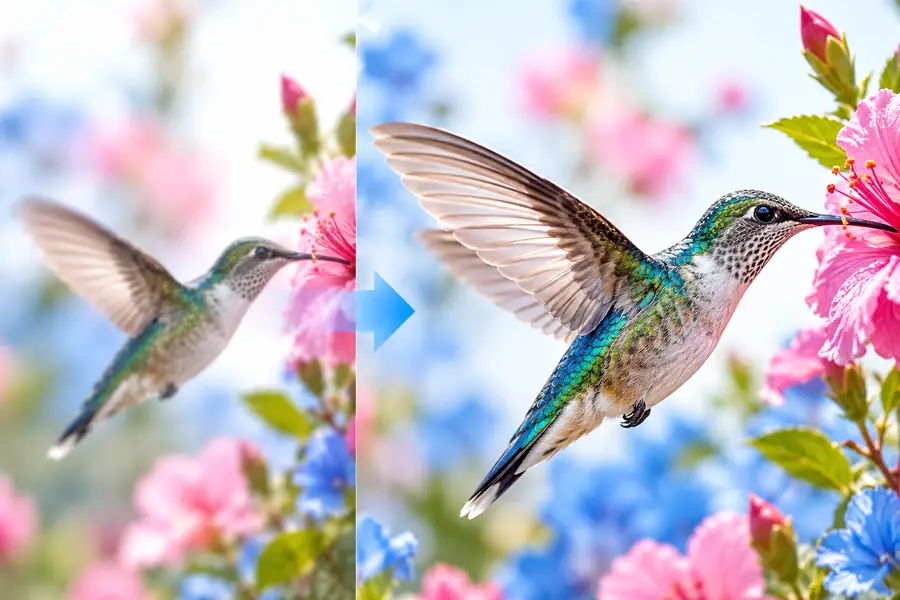
Die Ansicht vorher und nachher erleichtert die Beurteilung, ob die Vergrößerung das Bild verbessert hat, ohne störende Artefakte einzuführen.

  • Original
  • Hochskaliert

Vergleichen Sie Kanten, Texturen und feine Details bei derselben Zoomstufe.

Kleines oder weiches Ausgangsbild vor der Verbesserung
Größeres Bild mit klareren Kanten nach der Verbesserung

Praktische Anwendungen

Wo es hilft

Unterschiedliche Bilder erfordern unterschiedliche Beurteilungen. Beginnen Sie mit dem Anwendungsfall, der Ihrem Projekt am nächsten kommt, und prüfen Sie dann das Ergebnis, statt anzunehmen, dass jede Vorlage gleich gut funktioniert.

Online-Händler

Ein Produktfoto wirkt unscharf, nachdem es aus einem Marktplatzangebot kopiert oder als komprimierte Datei exportiert wurde.

Ein klareres, größeres Bild kann helfen, Verpackungskanten und Produktkonturen vor der Veröffentlichung besser zu beurteilen.

Bild-Upscaler 4k

Fotografen

Ein älteres Foto ist nützlich, aber zu klein für einen Druckentwurf, eine Präsentation oder einen größeren Bildausschnitt.

Eine intelligente Vergrößerung kann das Bild in einer größeren Ansicht besser nutzbar machen, während das Original zum Vergleich erhalten bleibt.

Bild-Upscaler Beispiele kostenlos

Designer

Eine Rasterbild-Vorlage muss vergrößert werden, bevor sie in ein Layout oder ein Konzeptboard eingefügt wird.

Die vergrößerte Version bietet mehr Spielraum für die Gestaltung; eine manuelle Nachbearbeitung ist anschließend weiterhin möglich.

Bild-Upscaler 16x kostenlos

Mobile Content-Creator

Ein Handyfoto ist gut genug für die Verwendung, verliert aber auf einem größeren Bildschirm an Wirkung.

Ein größerer, klarerer Export kann das Bild für Social-Media-Beiträge, Folien oder visuelle Entwürfe ansprechender machen.

Bild-Upscaler 4k

Nächster Schritt

Nutzen Sie ein klareres Bild für Ihr Projekt

Laden Sie ein kleines oder unscharfes Bild zur Verbesserung hoch, prüfen Sie das vergrößerte Ergebnis und entscheiden Sie, ob es für Ihren Zweck geeignet ist. Das beste Ergebnis beginnt mit dem hochwertigsten Original, das Sie bereitstellen können.

Bild hochskalieren
  • Gesichter, Text und scharfe Kanten prüfen
  • Original zum Vergleich aufbewahren
  • Das passende Ergebnis für Ihr Projekt auswählen

Häufige Fragen

Eigenes FAQ

Er vergrößert ein Bild mit niedriger Auflösung und analysiert dabei Kanten, Texturen und andere visuelle Muster. Ziel ist es, ein größeres Ergebnis zu erzeugen, das klarer aussieht als eine einfache Pixelstreckung.

Nein. Eine einfache Größenänderung verändert die Abmessungen mithilfe von Interpolation, während ein KI-basierter Ansatz versucht, während der Vergrößerung visuelle Details zu erschließen und zu verfeinern. Das Ergebnis hängt weiterhin von der Qualität und dem Zustand des Originals ab.

Er kann die wahrgenommene Klarheit verbessern und Kanten besser sichtbar machen, aber er kann verlorene Informationen nicht zuverlässig wiederherstellen. Starke Unschärfe, Komprimierung oder Bewegungen können im vergrößerten Ergebnis weiterhin sichtbar sein.

Bilder mit erkennbaren Motiven, relativ sauberen Kanten und einigen vorhandenen Details bieten in der Regel den besten Ausgangspunkt. Sehr kleine, stark komprimierte oder erheblich beschädigte Dateien müssen nach der Verarbeitung genauer überprüft werden.

Verwende vor der Vergrößerung das sauberste Original, das du hast, und führe anschließend detaillierte Retusche- oder Layoutarbeiten durch. Wenn du beide Versionen behältst, kannst du Änderungen vergleichen und vermeiden, generierte Details als garantiert vorhandene Informationen der Quelle zu behandeln.

Erstellung starten
Erstellung starten