
Leitfaden zum Vergrößern

Kann ein kostenloser Bild-Upscaler mit 16x Ihr Foto nutzbar machen?

Eine Angabe von 16× kann sich auf die Bildbreite, die Bildhöhe oder die Gesamtzahl der Pixel beziehen – mit sehr unterschiedlichen Ergebnissen. Prüfen Sie die Abmessungen der Ausgabe und sehen Sie sich feine Details genau an, bevor Sie entscheiden, ob ein vergrößertes Bild für Ihr Projekt geeignet ist.

Kostenlos starten · keine Anmeldung
Imageupscaler-Visual für die Startseite

Passen Sie die Vergrößerungsmethode an das Bild an

Der richtige Test hängt davon ab, was Ihre Quelle enthält und wo das Ergebnis erscheinen wird.

Druckdienstleister

Eine kleine Illustration muss eine größere Druckfläche ausfüllen. Prüfen Sie ihre Ausgangsabmessungen und die erforderliche Auflösung des Druckers, bevor Sie eine Vergrößerung anfordern.

Eine Zielgröße ist hilfreicher als ein Multiplikator allein: Auch eine große Datei kann auf Papier weiche Kanten zeigen.

Bild-Upscaler 4k
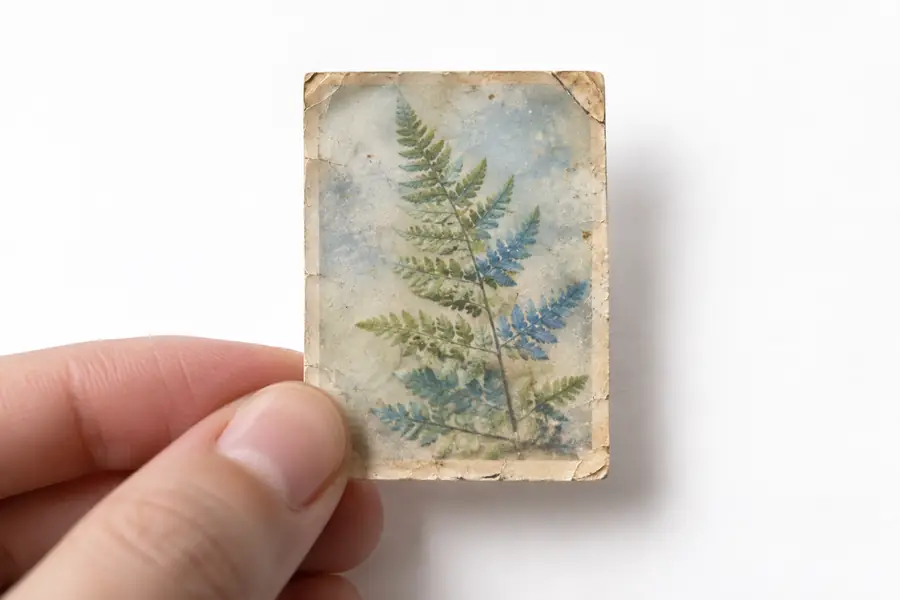
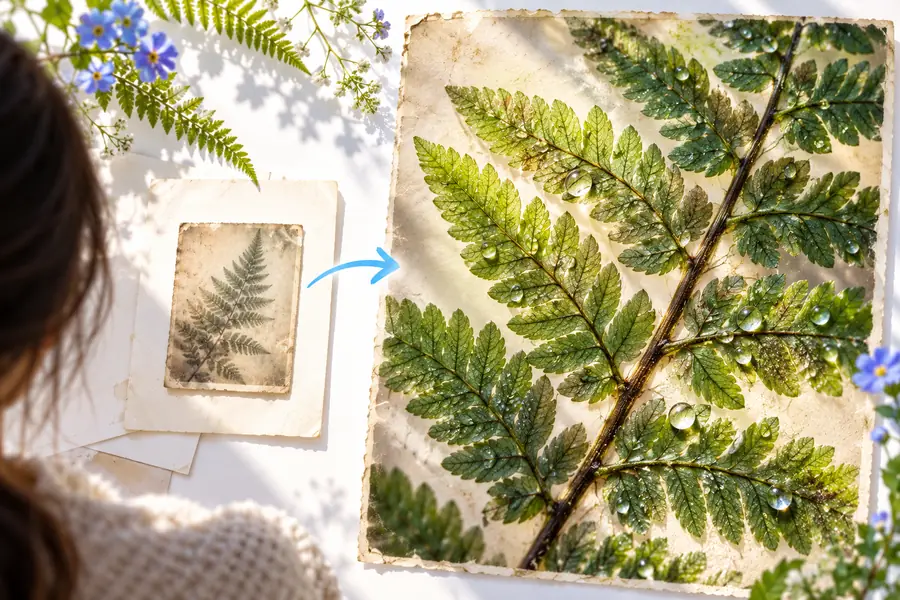
Porträtbearbeiter

Ein Gesicht mit niedriger Auflösung benötigt möglicherweise einen engeren Zuschnitt. Vergleichen Sie Augen, Haare und Haut nach der Verarbeitung, da erzeugte Details plausibel aussehen können, ohne mit der Person übereinzustimmen.

Bewahren Sie das Original auf, um identitätsrelevante Merkmale zu überprüfen.

KI-Bild-Upscaler

Archivhelfer

Ein alter Scan enthält Handschrift oder Beschriftungen. Durch eine Vergrößerung lassen sich Buchstaben möglicherweise leichter betrachten, aber Zeichen, die im Scan fehlen, können nicht zuverlässig wiederhergestellt werden.

Bevorzugen Sie einen Scan in höherer Qualität, wenn eine genaue Transkription wichtig ist.

Herkömmliche Bildskalierung

Online-Händler

Ein kleines Produktfoto muss in ein breiteres Layout des Angebots passen. Prüfen Sie gerade Linien, Logos und Verpackungstext in der Größe, in der Käufer sie sehen werden.

Verwenden Sie ein neues Foto, wenn die Vergrößerung irreführende Produktdetails erzeugt.

Beispiele für Vergrößerungen

Prüfen Sie das Ergebnis in drei Schritten

Betrachten Sie eine große Ausgabedatei als Entwurf, den Sie prüfen müssen – nicht als Beweis dafür, dass die Vorlage mehr Informationen enthielt.

  1. 1

    Messen Sie die Vorlage

    Notieren Sie ihre Breite und Höhe in Pixeln und entscheiden Sie dann, welche Abmessungen Sie tatsächlich benötigen. Eine 500 Pixel breite Vorlage wäre bei einer 16× linearen Skalierung 8,000 Pixel breit – möglicherweise weit mehr, als Sie für Ihren Zweck brauchen.

  2. 2

    Beschreiben Sie das Ziel

    Geben Sie das Motiv an und beschreiben Sie, was natürlich bleiben soll, etwa Fell, Schrift oder Gesichtszüge. Der obige Prompt beschreibt ein sinnvolles Bearbeitungsziel; er garantiert weder einen bestimmten Skalierungsfaktor noch ein bestimmtes Ausgabeformat.

  3. 3

    Prüfen Sie das Bild in der endgültigen Größe

    Vergleichen Sie Vorlage und Ergebnis sowohl in normaler Ansichtsgröße als auch anhand eines vergrößerten Ausschnitts. Achten Sie auf Lichthöfe, sich wiederholende Texturen, veränderten Text oder Merkmale, die neu erfunden wirken, bevor Sie das Bild verwenden.

Wählen Sie eine Zielgröße, nicht nur einen Multiplikator

Wenn 16× verlockend klingt, Sie aber eine bestimmte Zielgröße benötigen, helfen Ihnen diese verwandten Ratgeber bei der Entscheidung.

Sehen Sie sich die veränderten Details genau an

  • Vorher
  • Nachher

Dieses Bildpaar veranschaulicht einen visuellen Vergleich, keine verifizierte 16× Vergrößerung. Prüfen Sie die tatsächlichen Pixelabmessungen separat; eine scheinbar höhere Schärfe allein belegt den Skalierungsfaktor nicht.

Schmetterlingsbild vor der Verbesserung
Schmetterlingsbild nach der Verbesserung

16× Breite bedeutet nicht 16× so viele Pixel

Dieser Unterschied wirkt sich sowohl auf die Ausgabegröße als auch auf die zu erwartende Detailmenge aus. Die Tabelle verwendet zur Veranschaulichung eine quadratische Vorlage mit 500 × 500 Pixeln.

1

Ausgangsabmessungen

16× lineare Abmessungen

500 × 500 Pixel

16× Gesamtpixelanzahl

500 × 500 Pixel

2

Breitenmultiplikator

16× lineare Abmessungen

16×

16× Gesamtpixelanzahl

4×

3

Höhenmultiplikator

16× lineare Abmessungen

16×

16× Gesamtpixelanzahl

4×

4

Resultierende Abmessungen

16× lineare Abmessungen

8,000 × 8,000 Pixel

16× Gesamtpixelanzahl

2,000 × 2,000 Pixel

5

Resultierende Pixelanzahl

16× lineare Abmessungen

64 Millionen Pixel

16× Gesamtpixelanzahl

4 Millionen Pixel

6

Zunahme gegenüber den Quellpixeln

16× lineare Abmessungen

256×

16× Gesamtpixelanzahl

16×

7

Aus der Quelle wiederhergestellte Details

16× lineare Abmessungen

Durch die Abmessungen nicht garantiert

16× Gesamtpixelanzahl

Nicht durch die Pixelanzahl garantiert

Verstehen Sie, was eine große Ausgabe nicht beheben kann

  • Fehlende Informationen bleiben ungewiss

    Keine Vergrößerungsmethode kann einen verborgenen Buchstaben, ein verschwommenes Gesicht oder eine Textur verifizieren, die von der Quelle nie erfasst wurde. Hinzugefügte Details können eine Interpretation statt einer Wiederherstellung sein.

    LösungSuchen Sie nach einer besseren Quelle oder scannen Sie das Original erneut, wenn Genauigkeit wichtig ist.

  • Ein 16×-Ergebnis ist hier nicht garantiert

    Die verfügbaren Steuerelemente, Einschränkungen, Zugriffsbedingungen und Ausgabedimensionen des verlinkten Bearbeitungsziels werden auf dieser Seite nicht festgelegt. Gehen Sie nicht davon aus, dass es eine 16×-Vergrößerung oder einen kostenlosen Export anbietet.

    LösungPrüfen Sie die aktuellen Optionen des Ziels und die Dimensionen der heruntergeladenen Datei, bevor Sie sich darauf verlassen.

  • Mehr Pixel können Artefakte sichtbar machen

    Kompressionsblöcke, Schärfungssäume und künstliche Muster können deutlicher sichtbar werden, wenn eine winzige Quelle erheblich vergrößert wird.

    LösungTesten Sie zunächst ein kleineres Ziel und prüfen Sie die wichtigsten Bereiche in der endgültigen Anzeigegröße.

Bearbeiten Sie das Bild und überprüfen Sie anschließend die Datei

Beginnen Sie mit dem Bild, das Sie haben

Nutzen Sie den Link von Imageupscaler, um einen Workflow zur Bildbearbeitung zu erkunden. Wenn Sie eine bestimmte Vergrößerung benötigen, bestätigen Sie die verfügbaren Einstellungen und Ausgabedimensionen am Ziel und vergleichen Sie anschließend das Ergebnis mit Ihrem Original.

Bildbearbeitung ausprobieren
  • Bewahren Sie eine unveränderte Kopie der Quelle auf
  • Prüfen Sie die Dimensionen, statt sich auf ein 16×-Label zu verlassen
  • Prüfen Sie wichtige Details vor der Veröffentlichung

Fragen zur 16×-Vergrößerung

Es kann das 16-Fache der Breite und Höhe oder das 16-Fache der Gesamtpixelzahl bedeuten. Daraus ergeben sich sehr unterschiedliche Dimensionen: Ein Bild mit 500 × 500 Pixeln wird entweder zu 8.000 × 8.000 oder zu 2.000 × 2.000 Pixeln. Prüfen Sie, welche Definition ein Tool verwendet.

Die Suchphrase legt nicht die Zugangsbedingungen eines bestimmten Tools fest. Prüfen Sie vor dem Start die aktuellen Bedingungen des Ziels, die verfügbaren Vergrößerungseinstellungen und die Exportbedingungen. Diese Seite verspricht keine kostenlose Ausgabe in 16×.

Sie kann ein größeres Bild erzeugen, das schärfer wirkt, aber Unschärfe kann Informationen entfernen, die durch eine Vergrößerung nicht verlässlich rekonstruiert werden können. Prüfen Sie Gesichter, Text und feine Muster genau, da plausibel wirkende Details möglicherweise nicht mit dem ursprünglichen Motiv übereinstimmen.

Keines der beiden Ziele ist automatisch besser. Ein 4K-Ziel legt die Ausgabemaße fest, während 16× einen Multiplikator beschreibt, dessen Ergebnis vom Ausgangsbild abhängt. Wählen Sie die Maße, die Ihr Bildschirm oder Druck benötigt, und beurteilen Sie anschließend das visuelle Ergebnis in dieser Größe.

Erstellung starten
Erstellung starten