
Guide comparatif

Une alternative en ligne pratique à l'améliorateur d'image

Une alternative en ligne à l'améliorateur d'image peut mieux vous convenir si votre méthode actuelle vous semble lente, coûteuse ou difficile à maîtriser. Comparez les avantages et les inconvénients avant de transférer vos images.

Comparaison d'images agrandies montrant des détails plus nets

Le prix affiché le plus bas ne correspond pas toujours au coût total le plus faible. Comparez l'outil, les étapes qui l'entourent et le temps passé à vérifier chaque résultat.

Les différences de qualité

Les différences de qualité apparaissent généralement dans les textures fines, les contours, les visages et les motifs répétés, plutôt que dans les seules dimensions annoncées.

Vendeur de produits

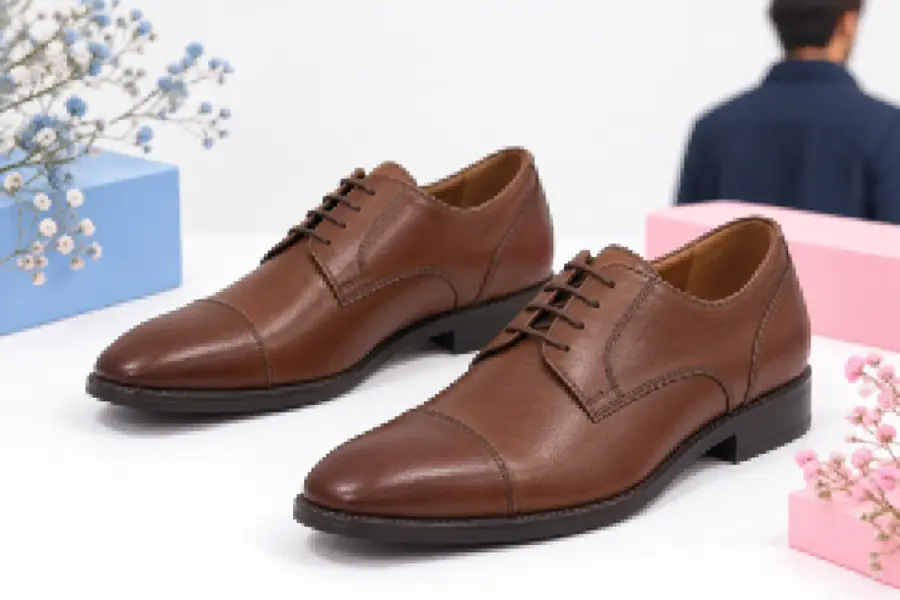
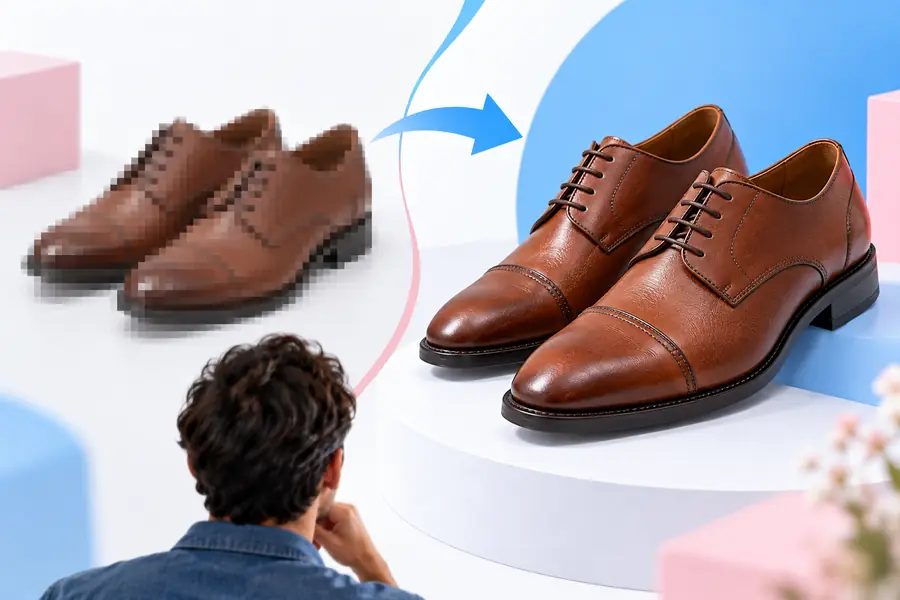
Vous avez une petite photo de produit qui doit paraître plus nette dans une image de présentation plus grande.

Un agrandissement ciblé peut rendre les contours et les détails de surface plus faciles à examiner, mais vérifiez tout de même les étiquettes et les petits textes en taille réelle.

exemples d'améliorateur d'image
Photographe

Vous souhaitez préparer une photo ancienne ou fortement recadrée pour une impression ou un portfolio.

Comparez le rendu de la peau, des cheveux, du feuillage et des textures d'arrière-plan plutôt que de juger la netteté sur un petit aperçu.

Agrandissement assisté par l'IA

Designer

Vous avez besoin d'une image source plus grande avant de l'intégrer à un visuel pour les réseaux sociaux, une maquette ou une présentation.

Une méthode de traitement des images plus simple peut réduire le temps de préparation, tandis que Photoshop reste utile lorsque l'agrandissement n'est qu'une étape d'une composition plus complexe.

améliorateur d'image vs Photoshop

Créateur sur mobile

Vous travaillez à partir d'une capture effectuée sur un téléphone et avez besoin d'une image plus exploitable avant de la partager ou de la modifier ailleurs.

Une solution accessible depuis un navigateur peut être plus facile à tester que l'installation d'un éditeur de bureau complet, à condition que le résultat corresponde à vos exigences de qualité.

améliorateur d'image pour Android

Quand le temps fait la différence

La solution la plus rapide est celle qui vous permet de passer du fichier source à un résultat acceptable avec le moins d'ajustements répétés possible.

  1. 1

    Définissez le résultat attendu

    Déterminez si vous avez besoin d'une image de travail plus grande, d'un résultat prêt à imprimer, d'un fichier aux dimensions 4K ou simplement d'une meilleure visibilité pour une petite source.

  2. 2

    Effectuez un test représentatif

    Choisissez une image contenant les détails les plus importants, comme du texte, des cheveux, du tissu, du feuillage ou un bord à contraste élevé.

  3. 3

    Examinez avant de changer d'outil

    Vérifiez le fichier agrandi à sa taille d'affichage prévue, puis comparez le temps nécessaire et les corrections à apporter avec votre outil actuel.

Quand changer d'outil en vaut la peine

Changer d'outil est pertinent lorsque l'alternative résout un problème récurrent sans en introduire un autre, plus coûteux ou plus complexe.

  • Il ne peut pas restaurer des informations qui n'ont jamais été capturées

    L'agrandissement peut estimer des détails plausibles, mais il ne peut pas récupérer la texture exacte, le lettrage ou les informations de contour absents d'une source très petite.

    Solution de contournementUtilisez l'original disponible le plus grand et considérez les détails générés comme une amélioration, et non comme une preuve documentaire.

  • Il ne peut pas garantir une reconstruction parfaite du texte

    Les petites étiquettes, captures d'écran et panneaux signalétiques peuvent devenir plus lisibles tout en contenant des caractères modifiés ou illisibles.

    Solution de contournementConservez l'original à côté de la version agrandie et vérifiez manuellement chaque mot important.

  • Il ne peut pas remplacer une suite complète de retouche

    Un améliorateur d'image est axé sur l'agrandissement et peut ne pas couvrir la composition, les masques, l'étalonnage des couleurs, la retouche ou la production de fichiers en calques.

    Solution de contournementUtilisez l’améliorateur d’image pour l’agrandissement, puis poursuivez dans votre éditeur si le projet nécessite des réglages plus étendus.

  • Il ne peut pas donner un rendu aussi naturel à toutes les images sources

    Les résultats varient selon le flou, la compression, le bruit, les visages, les motifs répétitifs et le degré d’agrandissement nécessaire.

    Solution de contournementTestez un fichier représentatif avant de modifier tout un lot ou d’adopter un nouveau flux de travail.

La décision en quatre vérifications

Pour comparer utilement les options dans votre propre flux de travail, examinez l’image source, le résultat agrandi, le travail de vérification nécessaire et l’étape de retouche suivante.

1 Conservez le fichier original et le fichier agrandi pour pouvoir les comparer directement.
2 versions
2 Examinez les contours, les textures, les visages et les petits caractères avant de valider un résultat.
4 contrôles de qualité
3 Utilisez une image source représentative avant de modifier votre méthode habituelle.
1 image test
4 Évaluez le résultat lui-même au lieu de vous fier uniquement au nom d’un outil ou au facteur d’agrandissement.
0 hypothèses
  • Image source actuelle
  • Autre flux de travail

Comparez les résultats à la taille dont vous avez réellement besoin.

Petite image source préparée pour la comparaison
Image agrandie avec des détails visibles plus nets

Choisissez le flux de travail adapté à l’image

Une alternative en ligne à un améliorateur d’image n’est pas automatiquement meilleure pour tous les fichiers. Testez-la avec le type d’image que vous utilisez le plus, comparez les détails qui comptent et conservez votre éditeur actuel si vous avez besoin d’un contrôle créatif plus étendu.

Essayer une autre solution
  • Comparer la qualité sur une véritable image source
  • Examiner les contours, les textures, les visages et le texte
  • Conserver l’original pour vérification

FAQ sur la comparaison

Commencez par les détails qui comptent pour vos images : la netteté des contours, les textures, les visages, les motifs répétitifs et les petits textes. Comparez ensuite l'ampleur des corrections et de la vérification nécessaires, et pas seulement les dimensions finales en pixels.

Aucun n'est le meilleur pour toutes les tâches. Un améliorateur d'image en ligne peut être une solution plus ciblée pour l'agrandissement, tandis que Photoshop convient mieux aux projets qui nécessitent également des calques, des masques, de la retouche, de la composition ou un travail détaillé sur les couleurs.

Elle peut rendre une image floue plus nette et plus grande, mais elle ne peut pas récupérer les informations exactes perdues lors de la capture ou de la compression. Vérifiez attentivement les détails importants, car les textures ou les textes générés peuvent ne pas correspondre à l'original.

Utilisez le même fichier source, la même taille cible et les mêmes conditions d'affichage avec les deux outils. Choisissez une image représentative de votre travail habituel, puis comparez la qualité, les étapes de traitement, le temps de correction et l'adéquation du résultat avec l'étape suivante de votre flux de travail.

Changez d'outil lorsque l'alternative produit régulièrement un résultat acceptable avec moins de contraintes ou une meilleure adéquation à vos images habituelles. Faites d'abord un test si votre travail dépend d'un lettrage exact, de textures complexes ou de commandes de retouche avancées.

Commencez à créer
Commencez à créer