
Guia de comparação

Uma alternativa prática de upscaler de imagem online

Uma alternativa online de upscaler de imagem pode ser mais adequada quando seu fluxo de trabalho atual parece lento, caro ou difícil de controlar. Compare as vantagens e desvantagens antes de mover suas imagens.

Comparação de imagens ampliadas mostrando detalhes mais nítidos

O menor preço anunciado nem sempre representa o menor custo total. Compare a ferramenta, o fluxo de trabalho ao redor dela e o tempo gasto verificando cada resultado.

Onde a qualidade é diferente

As diferenças de qualidade geralmente aparecem em texturas finas, bordas, rostos e padrões repetidos, e não apenas nas dimensões informadas.

Vendedor de produtos

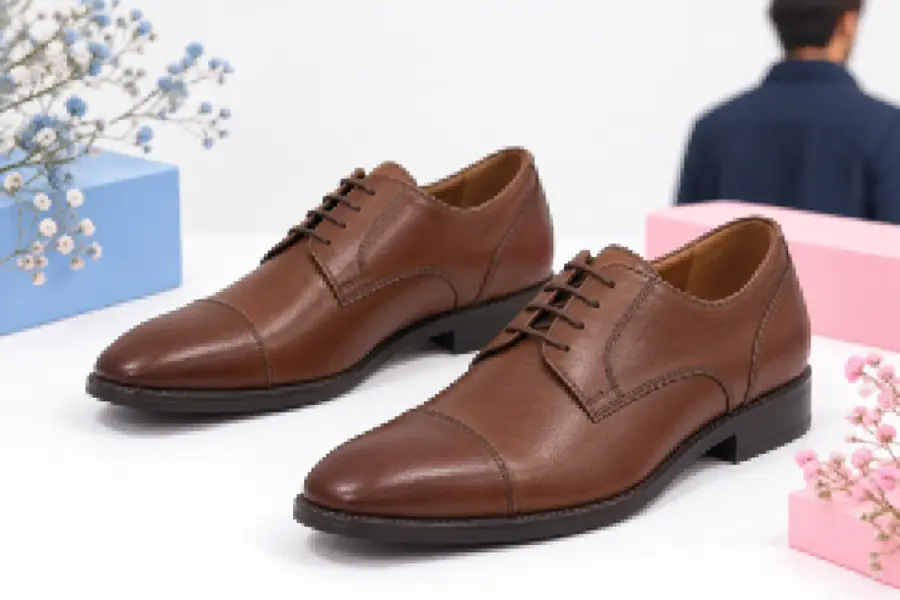
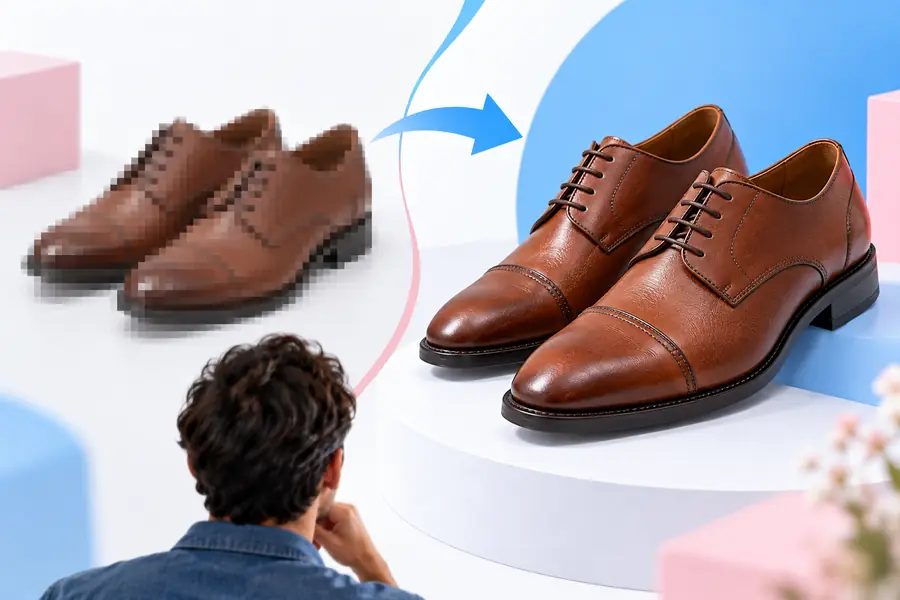
Você tem uma pequena foto de produto que precisa parecer mais nítida em uma imagem maior para o anúncio.

Um aumento de tamanho focado pode tornar as bordas e os detalhes da superfície mais fáceis de inspecionar, mas você ainda deve verificar rótulos e textos pequenos em tamanho real.

exemplos de upscaler de imagem
Fotógrafo

Você quer preparar uma fotografia antiga ou muito recortada para uma impressão ou composição de portfólio.

Compare a pele, o cabelo, a vegetação e a textura do fundo em vez de avaliar a nitidez a partir de uma prévia pequena.

Aumento de resolução com IA

Designer

Você precisa de uma imagem de origem maior antes de inseri-la em um material para redes sociais, mockup ou apresentação.

Um fluxo de trabalho de imagem mais simples pode reduzir o tempo de configuração, enquanto o Photoshop continua sendo útil quando o aumento de tamanho é apenas uma parte de uma composição maior.

upscaler de imagem vs photoshop

Criador mobile

Você está trabalhando a partir de uma captura feita pelo celular e precisa de uma imagem mais utilizável antes de compartilhá-la ou editá-la em outro lugar.

Uma opção baseada no navegador pode ser mais fácil de testar do que instalar um editor completo para desktop, desde que o resultado atenda às suas necessidades de qualidade.

upscaler de imagem para Android

Quando o tempo faz diferença

A rota mais rápida é aquela que leva você do arquivo original a um resultado aceitável com o menor número de ajustes repetidos.

  1. 1

    Defina o resultado

    Decida se você precisa de uma imagem de trabalho maior, um resultado pronto para impressão, um recurso em tamanho 4K ou simplesmente melhor visibilidade para uma fonte pequena.

  2. 2

    Faça um teste representativo

    Escolha uma imagem que contenha os detalhes mais importantes, como texto, cabelo, tecido, folhagem ou uma borda de alto contraste.

  3. 3

    Analise antes de trocar

    Verifique o arquivo ampliado no tamanho em que será visualizado e compare o tempo e o esforço de correção com a sua ferramenta atual.

Quando vale a pena trocar

Trocar faz sentido quando a alternativa resolve um problema recorrente sem introduzir outro mais caro ou complicado.

  • Ele não pode restaurar informações que nunca foram capturadas

    O upscaler pode estimar detalhes plausíveis, mas não pode recuperar a textura, as letras ou as informações exatas das bordas que estão ausentes em uma fonte muito pequena.

    AlternativaUse o original disponível em maior tamanho e trate os detalhes gerados como um aprimoramento, não como evidência documental.

  • Ele não pode garantir a reconstrução perfeita do texto

    Etiquetas pequenas, capturas de tela e placas podem ficar mais claras, mas ainda conter caracteres alterados ou ilegíveis.

    AlternativaMantenha o original ao lado da versão ampliada e verifique manualmente cada palavra importante.

  • Ele não pode substituir um pacote completo de edição

    Um upscaler de imagem é focado na ampliação e pode não oferecer composição, mascaramento, gradação de cores, retoque ou produção de arquivos em camadas.

    AlternativaUse o upscaler de imagem para a etapa de ampliação e, depois, continue no seu editor quando o projeto precisar de controles mais abrangentes.

  • Ele não consegue fazer com que todas as fontes pareçam igualmente naturais

    Os resultados variam conforme o desfoque, a compressão, o ruído, os rostos, os padrões repetidos e o nível de ampliação necessário.

    Solução alternativaTeste um arquivo representativo antes de alterar um lote inteiro ou padronizar um novo fluxo de trabalho.

A decisão em quatro verificações

Uma comparação útil pode ser medida no seu próprio fluxo de trabalho: observe a fonte, o resultado ampliado, o esforço de revisão e a próxima etapa de edição.

1 Mantenha o arquivo original e o arquivo ampliado disponíveis para uma revisão direta.
2 versões
2 Inspecione as bordas, a textura, os rostos e os textos pequenos antes de aprovar um resultado.
4 verificações de qualidade
3 Use uma fonte representativa antes de alterar seu processo habitual.
1 imagem de teste
4 Avalie o próprio resultado em vez de confiar apenas no rótulo da ferramenta ou no fator de escala.
0 suposições
  • Fonte atual
  • Fluxo de trabalho alternativo

Compare no tamanho de que você realmente precisa.

Imagem de origem pequena preparada para comparação
Imagem ampliada com detalhes visíveis mais claros

Escolha o fluxo de trabalho adequado à imagem

Uma boa alternativa online de upscaler de imagem não é automaticamente melhor para todos os arquivos. Teste o tipo de imagem com que você mais trabalha, compare os detalhes que importam e mantenha seu editor atual quando precisar de um controle criativo mais amplo.

Experimente uma alternativa
  • Compare a qualidade em uma imagem de origem real
  • Revise as bordas, a textura, os rostos e o texto
  • Mantenha o original para verificação

Perguntas frequentes sobre comparação

Comece pelos detalhes que importam nas suas imagens: nitidez das bordas, textura, rostos, padrões repetidos e textos pequenos. Depois, compare quanto trabalho de correção e revisão o resultado exige, não apenas as dimensões finais em pixels.

Nenhum dos dois é o melhor para todas as tarefas. Um upscaler de imagem online pode ser uma opção mais direcionada para ampliar imagens, enquanto o Photoshop é mais adequado para projetos que também exigem camadas, máscaras, retoques, composição ou ajustes detalhados de cor.

Ele pode fazer uma imagem desfocada parecer mais limpa e maior, mas não consegue recuperar informações exatas perdidas durante a captura ou a compressão. Examine os detalhes importantes com atenção, pois a textura ou o texto gerado pode não corresponder ao original.

Use o mesmo arquivo de origem, o mesmo tamanho desejado e as mesmas condições de visualização para ambas as ferramentas. Escolha uma imagem representativa do seu trabalho habitual e compare a qualidade, as etapas de processamento, o tempo de correção e a adequação do resultado à próxima etapa do seu fluxo de trabalho.

Mude quando a alternativa produzir resultados aceitáveis de forma consistente, com menos obstáculos ou mais adequação às imagens com que você costuma trabalhar. Faça testes antes se o seu trabalho depender de textos exatos, texturas complexas ou controles avançados de edição.

Comece a criar
Comece a criar