
Guía comparativa

Una alternativa online práctica a un mejorador de imágenes

Una alternativa online a un mejorador de imágenes puede ser más adecuada si tu flujo de trabajo actual te parece lento, caro o difícil de controlar. Compara las ventajas y desventajas antes de trasladar tus imágenes.

Comparación de imágenes ampliadas que muestra detalles más nítidos

El precio visible más bajo no siempre implica el menor coste total. Compara la herramienta, el flujo de trabajo que requiere y el tiempo dedicado a revisar cada resultado.

Dónde se aprecian las diferencias de calidad

Las diferencias de calidad suelen apreciarse en las texturas finas, los bordes, los rostros y los patrones repetidos, no solo en las dimensiones anunciadas.

Vendedor de productos

Tienes una foto pequeña de un producto que debe verse más nítida en una imagen de mayor tamaño para un anuncio.

Una ampliación bien enfocada puede facilitar la inspección de los bordes y los detalles de la superficie, pero conviene revisar las etiquetas y el texto pequeño a tamaño completo.

ejemplos de mejoradores de imágenes
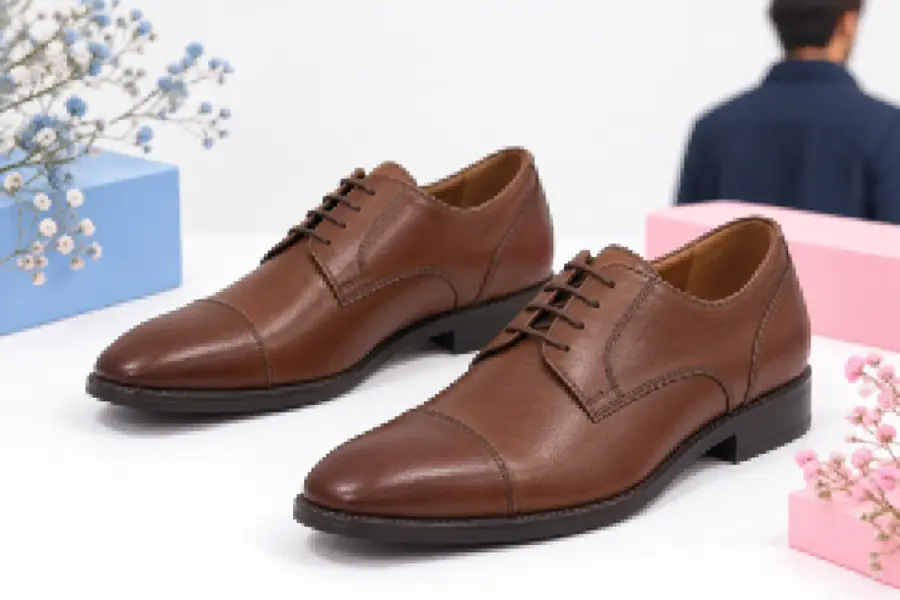
Fotógrafo

Quieres preparar una fotografía antigua o muy recortada para una impresión o un portafolio.

Compara la piel, el pelo, el follaje y la textura del fondo en lugar de juzgar la nitidez a partir de una vista previa pequeña.

Ampliación con IA

Diseñador

Necesitas una imagen de origen más grande antes de colocarla en un diseño para redes sociales, una maqueta o una presentación.

Un flujo de trabajo de imágenes más sencillo puede reducir el tiempo de preparación, mientras que Photoshop sigue siendo útil cuando la ampliación es solo una parte de una composición más amplia.

mejorador de imágenes frente a Photoshop

Creador de contenido móvil

Trabajas con una imagen capturada con el teléfono y necesitas una versión más utilizable antes de compartirla o editarla en otro lugar.

Una opción basada en el navegador puede ser más fácil de probar que instalar un editor de escritorio completo, siempre que el resultado cumpla tus requisitos de calidad.

mejorador de imágenes para Android

Dónde se ahorra tiempo

La opción más rápida es la que te lleva del archivo original a un resultado aceptable con el menor número de ajustes repetidos.

  1. 1

    Define el resultado

    Decide si necesitas una imagen de trabajo más grande, un resultado listo para imprimir, un recurso de tamaño 4K o simplemente ver mejor una imagen original pequeña.

  2. 2

    Haz una prueba representativa

    Elige una imagen que contenga los detalles más importantes, como texto, pelo, tela, follaje o un borde de alto contraste.

  3. 3

    Inspecciona antes de cambiar

    Revisa el archivo ampliado al tamaño al que se verá y compara el tiempo y el esfuerzo de corrección con los de tu herramienta actual.

Cuándo vale la pena cambiar

Cambiar tiene sentido cuando la alternativa resuelve un problema recurrente sin introducir otro más costoso o complicado.

  • No puede recuperar información que nunca se capturó

    La ampliación puede estimar detalles plausibles, pero no puede recuperar la textura, las letras ni la información de los bordes exactas que faltan en una imagen original muy pequeña.

    AlternativaUsa el original más grande disponible y considera los detalles generados como una mejora, no como prueba documental.

  • No puede garantizar una reconstrucción perfecta del texto

    Las etiquetas pequeñas, las capturas de pantalla y los letreros pueden verse más claros, pero seguir conteniendo caracteres alterados o ilegibles.

    AlternativaConserva el original junto a la versión ampliada y comprueba manualmente cada palabra importante.

  • No puede sustituir a una suite de edición completa

    Un mejorador de imágenes se centra en la ampliación y puede que no incluya composición, máscaras, corrección de color, retoque ni creación de archivos por capas.

    AlternativaUsa el mejorador de imágenes para el paso de ampliación y, después, continúa en tu editor cuando el proyecto necesite controles más amplios.

  • No puede hacer que todas las fuentes se vean igual de naturales

    Los resultados varían según el desenfoque, la compresión, el ruido, los rostros, los patrones repetidos y el nivel de ampliación necesario.

    Solución alternativaPrueba un archivo representativo antes de cambiar un lote completo o estandarizar un nuevo flujo de trabajo.

La decisión en cuatro comprobaciones

Una comparación útil se puede medir en tu propio flujo de trabajo: observa la fuente, el resultado ampliado, el esfuerzo de revisión y el siguiente paso de edición.

1 Conserva el archivo original y el ampliado para revisarlos directamente.
2 versiones
2 Inspecciona los bordes, la textura, los rostros y el texto pequeño antes de aprobar un resultado.
4 comprobaciones de calidad
3 Usa una fuente representativa antes de cambiar tu proceso habitual.
1 imagen de prueba
4 Evalúa el resultado en sí en lugar de confiar únicamente en la etiqueta de una herramienta o en el factor de escala.
0 suposiciones
  • Fuente actual
  • Flujo de trabajo alternativo

Compara al tamaño que realmente necesitas.

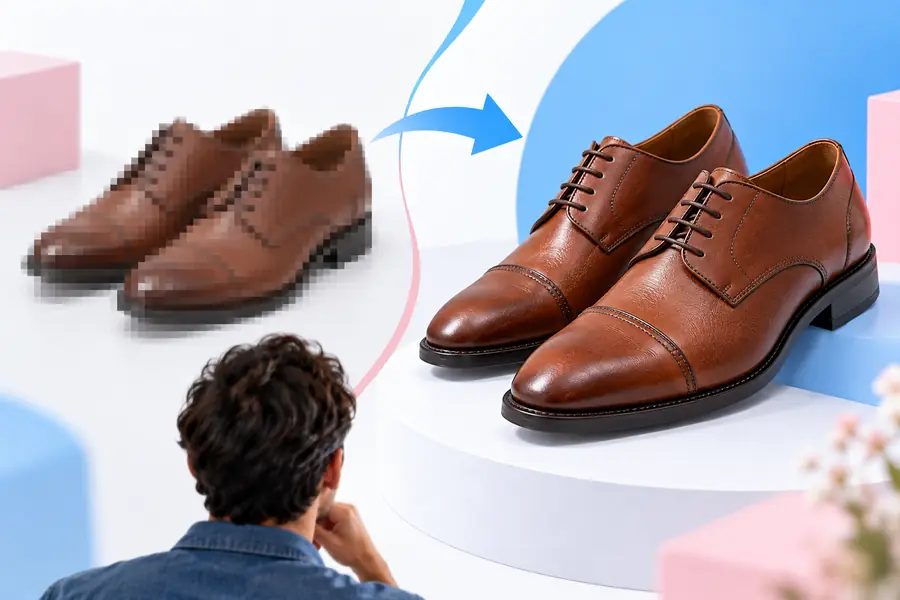
Imagen de origen pequeña preparada para la comparación
Imagen ampliada con detalles visibles más claros

Elige el flujo de trabajo que se adapte a la imagen

Un buen mejorador de imágenes alternativo en línea no es automáticamente mejor para todos los archivos. Prueba el tipo de imagen con el que más trabajas, compara los detalles importantes y conserva tu editor actual cuando necesites un control creativo más amplio.

Prueba una alternativa
  • Compara la calidad con una imagen de origen real
  • Revisa los bordes, la textura, los rostros y el texto
  • Conserva el original para verificarlo

Preguntas frecuentes sobre comparaciones

Empieza por los detalles que importan en tus imágenes: la claridad de los bordes, la textura, los rostros, los patrones repetidos y el texto pequeño. Después, compara cuánto trabajo de corrección y revisión necesita el resultado, no solo las dimensiones finales en píxeles.

Ninguno es el mejor para todas las tareas. Un mejorador de imágenes en línea puede ser una opción más enfocada para ampliar imágenes, mientras que Photoshop se adapta mejor a proyectos que también necesitan capas, máscaras, retoques, composición o ajustes detallados de color.

Puede hacer que una imagen borrosa se vea más limpia y grande, pero no puede recuperar información exacta que se perdió durante la captura o la compresión. Revisa cuidadosamente los detalles importantes, ya que la textura o el texto generados pueden no coincidir con el original.

Usa el mismo archivo de origen, tamaño final y condiciones de visualización con ambas herramientas. Elige una imagen que represente tu trabajo habitual y compara después la calidad, los pasos de procesamiento, el tiempo de corrección y si el resultado se adapta a la siguiente etapa de tu flujo de trabajo.

Cambia cuando la alternativa produzca de forma constante un resultado aceptable con menos complicaciones o se adapte mejor a tus imágenes habituales. Haz una prueba primero si tu trabajo depende de letras exactas, texturas complejas o controles de edición avanzados.

Comienza a crear
Comienza a crear