
Résolution supérieure

Utilisez un workflow d'améliorateur d'image 4k pour des détails plus nets

Un workflow d'améliorateur d'image 4k aide à transformer une petite image floue en une image plus grande, avec des contours plus nets et davantage de détails exploitables. Commencez par l'image que vous souhaitez améliorer, puis examinez le résultat avant de le publier ou de l'imprimer.

Examinez le résultat avant utilisation
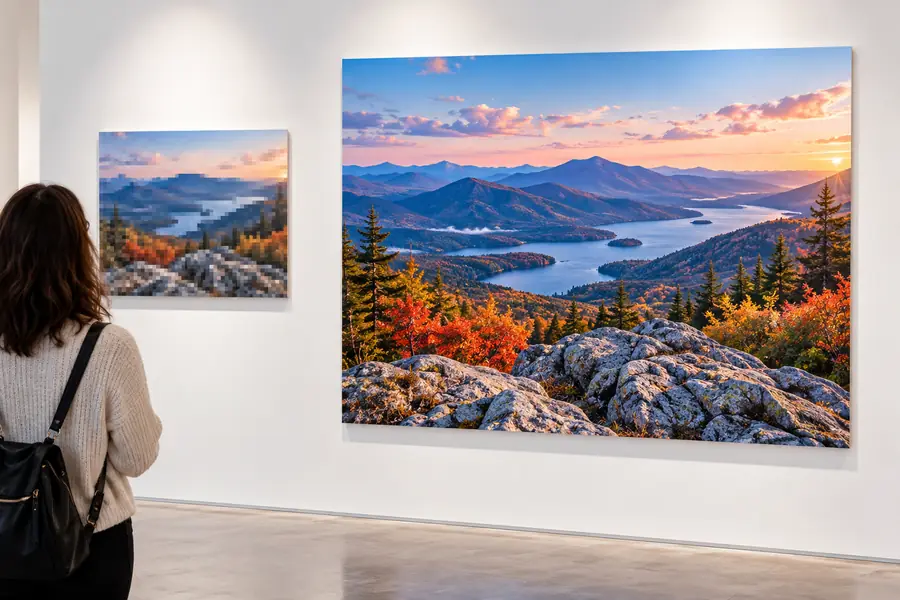
Comparaison des détails d’une grande image pour l’amélioration en 4K

Connaissez les limites de l'agrandissement en 4K

Une image plus grande n'est pas équivalente à un original haute résolution nouvellement capturé. Ces limites vous aident à définir les bonnes attentes avant l'agrandissement.

  • Il ne peut pas récupérer tous les détails perdus

    Si la source est fortement floue, compressée ou mal mise au point, l'agrandissement ne peut pas recréer de manière fiable des informations qui n'ont jamais été capturées.

    SolutionUtilisez l'original le plus propre disponible et comparez le résultat à un zoom de 100 % avant de le partager.

  • Il ne corrige pas les graves problèmes d'exposition

    L'agrandissement peut préserver et clarifier les tons existants, mais les hautes lumières écrêtées, les ombres bouchées et les dominantes de couleur extrêmes peuvent subsister.

    SolutionCorrigez d'abord l'exposition et les couleurs, puis faites passer l'image dans le workflow d'amélioration.

  • Il ne garantit pas une impression parfaite

    Un fichier de taille 4K peut tout de même ne pas convenir à une grande impression si le sujet contient du texte fin, des motifs complexes ou des artefacts visibles provenant de la source.

    SolutionVérifiez les dimensions d'impression prévues et examinez les petits détails à la taille d'affichage finale.

  • Il peut modifier les textures incertaines

    Lorsque la source contient du bruit, de la fourrure, du feuillage ou de très petites lettres, le traitement peut lisser, accentuer ou réinterpréter ces zones.

    SolutionConservez l'original, testez un recadrage avec le détail le plus important, puis choisissez la version qui paraît naturelle.

Fonctionnement du processus d'amélioration d'image

Le processus est simple, mais chaque étape compte, car l'image source et l'utilisation finale déterminent le niveau d'agrandissement raisonnable.

  1. 1

    Choisissez la meilleure source

    Sélectionnez la version la plus grande et la moins compressée de l'image dont vous disposez. Évitez d'enregistrer plusieurs fois une copie de mauvaise qualité avant de commencer.

  2. 2

    Définissez la taille souhaitée

    Réfléchissez à l'endroit où l'image apparaîtra, par exemple sur un écran 4K, une page produit, une présentation ou une impression, et utilisez cet objectif pour évaluer le résultat.

  3. 3

    Inspectez et exportez

    Examinez les visages, le texte, les contours et les textures répétées en taille réelle. Conservez la version qui ajoute une netteté utile sans rendre les artefacts gênants.

Choisissez une autre approche lorsque votre objectif dépasse l'agrandissement d'une seule image pour obtenir un résultat au format 4K.

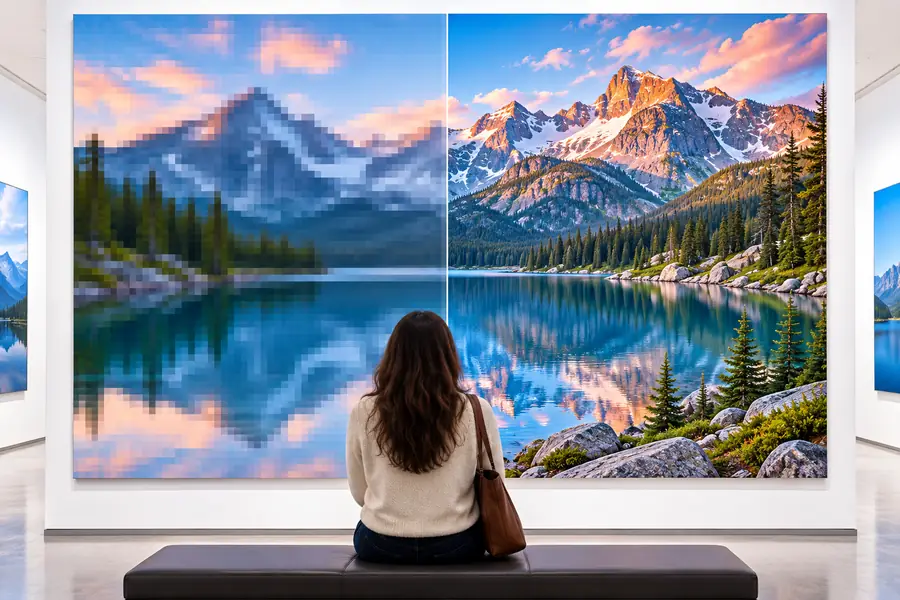
Observez la différence en 4K

Le test utile ne consiste pas simplement à vérifier si le fichier est plus grand. Comparez les versions source et agrandie là où les détails comptent le plus, notamment le long des contours et dans les zones texturées.

  • Source originale
  • Résultat au format 4K

Examinez les détails fins en taille réelle, puis évaluez l'image à la distance de visualisation prévue.

Petite image source avant l’agrandissement en 4K
Image agrandie avec des détails plus nets après l’amélioration

Quand l'amélioration en 4K est utile

Une image plus grande peut être utile dans différents contextes, mais le meilleur résultat consiste à adapter l'agrandissement à la manière dont les utilisateurs la regarderont.

Photographes

Un recadrage apprécié est suffisamment réussi pour être conservé, mais le fichier original est trop petit pour un grand écran d'ordinateur ou une impression de taille moyenne.

Utilisez un processus d'amélioration d'image 4K pour créer une version de travail plus grande tout en conservant l'original à des fins de comparaison.

améliorateur d'image IA

Vendeurs en ligne

La photo d’un produit doit prendre davantage de place sur une page de fiche produit, une mise en page de catalogue ou une bannière promotionnelle sans paraître visiblement floue.

Agrandissez la meilleure source produit, puis vérifiez le lettrage, les coutures et les petits contours avant de publier.

exemples gratuits d'améliorateur d'image

Designers

Un petit élément visuel doit s’intégrer à une présentation, une page d’atterrissage ou une maquette d’écran avec davantage d’espace autour du sujet.

Créez un élément plus grand pour votre mise en page et gardez la source à proximité afin d’éviter de trop vous fier aux détails générés.

améliorateur d'image 16x gratuit

Archivistes familiaux

Une photographie numérisée a une valeur sentimentale, mais sa taille est limitée, et une copie plus grande serait plus facile à afficher ou à partager.

Agrandissez-la avec modération, examinez les visages et la texture de l’arrière-plan, et conservez la numérisation intacte comme original d’archive.

améliorateur d'image IA

Préparez votre image pour un affichage plus grand

Lorsqu’une petite source limite la conception d’un écran, le recadrage, la mise en page d’un produit ou une photo personnelle, un améliorateur d'image peut vous fournir un point de départ plus exploitable. Commencez par le fichier le plus propre, visez une taille réaliste en 4K et vérifiez les détails importants avant de vous fier au résultat.

Améliorer mon image
  • Commencez par la meilleure source disponible
  • Vérifiez les visages, le texte et les contours fins
  • Conservez l’original pour comparaison

Questions sur les résultats 4K d’un améliorateur d'image

Ces réponses couvrent les questions pratiques que les utilisateurs posent le plus souvent lorsqu’ils agrandissent une image vers une sortie de taille 4K.

Cela signifie généralement agrandir une image plus petite afin que sa sortie soit adaptée à un affichage ou à un projet de taille 4K. Cette expression décrit la résolution visée ou le contexte de visualisation, et ne garantit pas que chaque source gagnera de nouveaux détails authentiques.

Non. Un améliorateur d'image peut augmenter les dimensions en pixels et améliorer l’apparence des contours ou des textures, mais il ne peut pas restaurer entièrement les détails perdus à cause du flou, d’une compression importante ou d’une mauvaise mise au point. Évaluez toujours le résultat à sa taille d’utilisation finale.

Les images propres, bien exposées, avec une mise au point correcte et une compression limitée constituent généralement le meilleur point de départ. Les photos de produits, les portraits, les paysages et les illustrations sont plus faciles à évaluer lorsque le sujet présente des contours nets et une structure visible.

Elle peut rendre le texte existant plus grand et plus lisible, mais les caractères minuscules ou flous peuvent rester peu fiables après l’agrandissement. Vérifiez chaque mot important en taille réelle et remplacez la source par une version de meilleure qualité lorsque la précision est essentielle.

Oui. Conservez l’original comme référence et copie d’archive, en particulier lorsque la version agrandie modifie des détails incertains. La comparaison des deux fichiers vous aide à déterminer si le résultat convient à l’écran, à la mise en page ou à l’impression que vous envisagez.

Commencez à créer
Commencez à créer