
Mejora de imágenes

Haz que las imágenes pequeñas sean más claras con un mejorador de imágenes con IA

Un mejorador de imágenes con IA ayuda a recuperar detalles visibles cuando una foto original es demasiado pequeña, borrosa o está comprimida. Sube una imagen y deja que la función de mejora prepare una versión más grande y nítida.

Revisa el resultado antes de usarlo
Comparación de detalles de imagen mejorados con IA

Conoce la función

Esta opción frente a la general

La función con IA está diseñada para ampliar imágenes de forma inteligente, no para todo tipo de edición de imágenes. Estos límites te ayudan a elegir el punto de partida adecuado.

  • No puede recuperar detalles que nunca se capturaron

    Una imagen de origen muy borrosa o pequeña puede verse más nítida sin revelar una textura oculta precisa.

    Solución alternativaUsa el original de mayor resolución disponible y compara el resultado con un zoom del 100%.

  • No sustituye la edición fotográfica completa

    La ampliación mejora el tamaño y la claridad percibida, pero no es una herramienta completa para trabajar con capas, máscaras, retoques o gradación de color.

    Solución alternativaTermina las ediciones creativas en tu editor preferido después de ampliar la imagen.

  • No puede garantizar una reconstrucción perfecta del texto

    Las etiquetas pequeñas, las capturas de pantalla y las letras finas pueden seguir siendo imprecisas cuando los píxeles de origen están gravemente dañados.

    Solución alternativaConserva el archivo de diseño original o reemplaza manualmente el texto ilegible.

  • No es automáticamente adecuado para cualquier tamaño de salida

    Un archivo más grande puede seguir viéndose poco natural si las dimensiones solicitadas superan lo que la imagen de origen puede admitir.

    Solución alternativaElige un tamaño final práctico y revisa los bordes, los rostros y los patrones repetidos antes de publicar.

Proceso sencillo

Las 3 únicas cosas que hace

El proceso se centra en tres tareas relacionadas: analizar la imagen original, ampliar su estructura y mostrar un resultado que puedas revisar antes de usarlo.

  1. 1

    Analizar la imagen original

    El sistema examina bordes, texturas, rostros y transiciones de color para identificar qué detalles deben permanecer estables durante la ampliación.

  2. 2

    Reconstruir los detalles visibles

    Aumenta las dimensiones de la imagen mientras perfecciona los contornos y los detalles de las superficies, en lugar de limitarse a estirar cada píxel.

  3. 3

    Revisar el resultado ampliado

    Revisa el resultado para comprobar que las texturas sean naturales, los rasgos se distingan y no haya artefactos no deseados antes de guardarlo o incorporarlo a un proyecto.

Opciones relacionadas

Elige una opción más específica si tu objetivo depende del tamaño final, el factor de ampliación o el tipo de ejemplo que quieras examinar.

Revisión visual

Un vistazo más de cerca al resultado

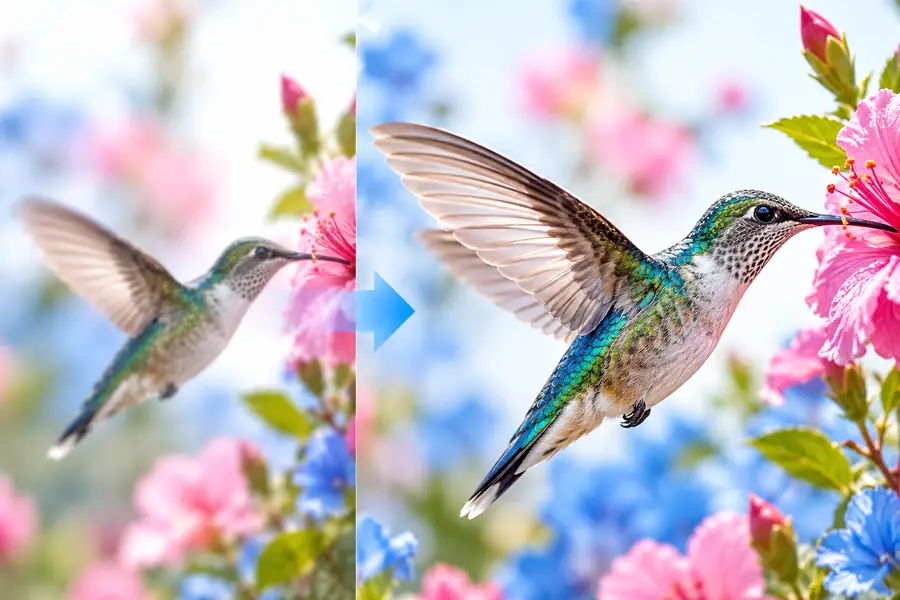
Comparar el antes y el después facilita valorar si la ampliación mejoró la imagen sin introducir artefactos que distraigan.

  • Original
  • Ampliada

Compara los bordes, la textura y los detalles finos con el mismo nivel de zoom.

Imagen de origen pequeña o suave antes de la mejora
Imagen más grande con bordes más claros después de la mejora

Usos prácticos

Cuándo resulta útil

Cada imagen requiere un criterio distinto. Empieza por el caso de uso más cercano a tu proyecto y luego examina el resultado, en lugar de suponer que todas las imágenes originales responderán de la misma manera.

Vendedores en línea

Una foto de producto se ve borrosa después de copiarla de un anuncio en un marketplace o de una exportación comprimida.

Una imagen más nítida y grande puede facilitar la evaluación de los bordes del embalaje y los contornos del producto antes de publicarla.

mejorador de imágenes 4k

Fotógrafos

Una foto antigua resulta útil, pero es demasiado pequeña para una maqueta de impresión, una presentación o un recorte más grande.

La ampliación inteligente puede mejorar el tamaño de visualización y conservar el original para compararlo.

ejemplos gratuitos de mejorador de imágenes

Diseñadores

Una imagen de referencia rasterizada debe ampliarse antes de incorporarla a un diseño o tablero de ideas.

La versión ampliada ofrece más espacio de trabajo para la composición, y después puedes seguir haciendo retoques manuales.

mejorador de imágenes 16x gratis

Creadores de contenido móvil

Una foto tomada con el móvil sirve, pero pierde impacto al mostrarse en una pantalla más grande.

Una exportación más grande y nítida puede mejorar la presentación de la imagen en publicaciones para redes sociales, diapositivas o borradores visuales.

mejorador de imágenes 4k

Siguiente paso

Saca partido a una imagen más nítida

Incorpora una imagen pequeña o borrosa al proceso de mejora, revisa el resultado ampliado y decide si se ajusta al uso que tienes previsto. Para obtener el mejor resultado, empieza con el mejor original que puedas proporcionar.

Ampliar una imagen
  • Revisa los rostros, el texto y los bordes definidos
  • Conserva el original para compararlo
  • Elige el resultado que se ajuste a tu proyecto

Preguntas frecuentes

Sus propias preguntas frecuentes

Amplía una imagen de menor resolución mientras analiza los bordes, las texturas y otros patrones visuales. El objetivo es producir un resultado más grande que se vea más claro que un simple estiramiento de píxeles.

No. Cambiar el tamaño de forma básica modifica las dimensiones mediante interpolación, mientras que un método basado en IA intenta inferir y perfeccionar los detalles visuales durante la ampliación. El resultado aún depende de la calidad y el estado del original.

Puede mejorar la claridad percibida y hacer que los bordes sean más fáciles de ver, pero no puede recuperar de forma fiable información precisa que se haya perdido por completo. El desenfoque intenso, la compresión o el movimiento pueden seguir siendo visibles en el resultado ampliado.

Las imágenes con sujetos reconocibles, bordes razonablemente limpios y cierto nivel de detalle existente suelen ofrecer el punto de partida más útil. Los archivos muy pequeños, con mucha compresión o gravemente dañados requieren una inspección más minuciosa después del procesamiento.

Usa el original más limpio que tengas antes de ampliarlo y, después, realiza los retoques detallados o el trabajo de diseño. Conservar ambas versiones te permite comparar los cambios y evitar tratar los detalles generados como información garantizada de la fuente.

Comienza a crear
Comienza a crear