
Outils d'image en ligne

Utilisez un améliorateur d'image gratuit en ligne pour vos retouches quotidiennes

Un améliorateur d'image gratuit en ligne peut rendre une image petite ou floue plus exploitable, avec davantage de détails, sans vous imposer un processus de retouche compliqué. Partez d'une image source nette, examinez le résultat et conservez la version qui convient à votre usage.

Examinez le résultat avant de l'utiliser
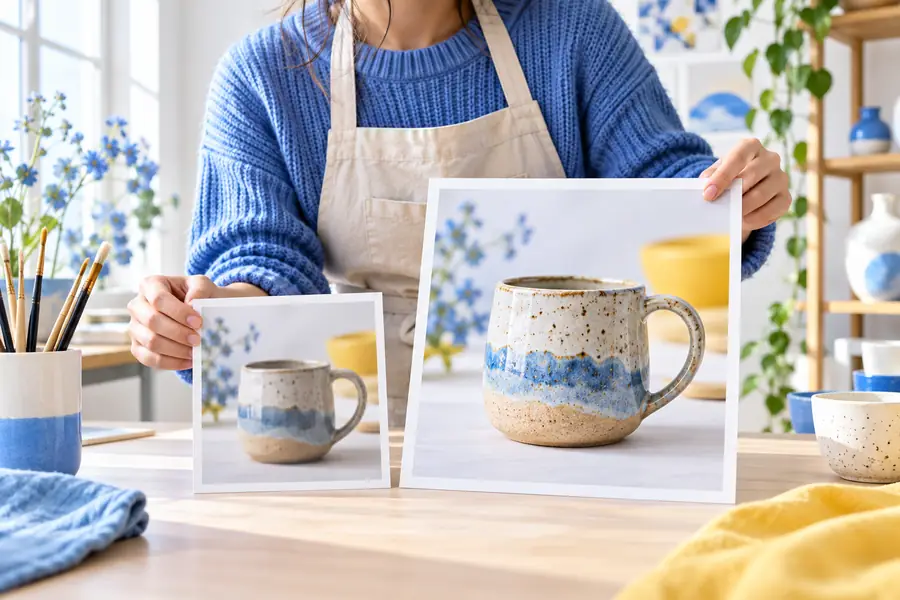
Espace de travail d'amélioration d'image affichant une image agrandie

Ce qu'il vous faut avant de commencer

Un agrandissement en ligne réussi commence avant même l'importation du fichier. Ces vérifications vous aident à choisir une image source et un résultat qui méritent d'être examinés.

  1. 1

    Choisissez la meilleure image source

    Utilisez l'original le plus grand dont vous disposez plutôt qu'une capture d'écran d'un aperçu compressé. Un recadrage net donne à l'améliorateur d'image des contours et des textures authentiques sur lesquels travailler.

  2. 2

    Définissez l'usage prévu

    Déterminez si le résultat est destiné à un écran, à une impression, à une photo de profil ou à une référence visuelle. Le degré d'agrandissement approprié dépend de l'endroit où l'image sera vue.

  3. 3

    Prévoyez une vérification visuelle

    Gardez l'original à côté de la version agrandie. Examinez les visages, le texte, les lignes fines et les motifs répétés avant de considérer le résultat comme terminé.

Toutes les étapes, de l'importation au téléchargement

Voici un parcours type pour rendre une petite image plus exploitable. L'objectif n'est pas d'inventer des détails, mais de faciliter la visualisation et l'utilisation de l'image existante.

  • Original
  • Agrandie

Comparez les contours, la texture et les détails fins à la même taille d'affichage.

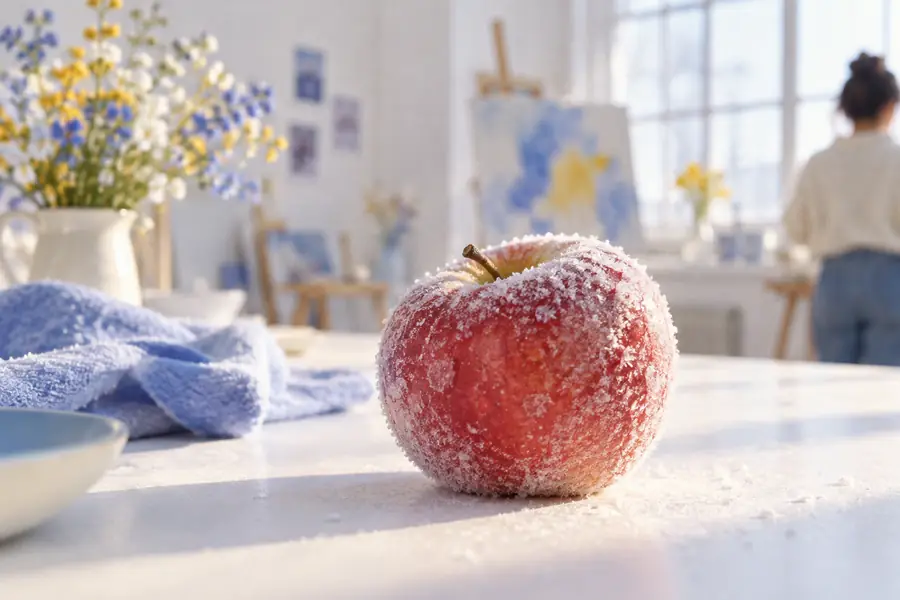
Petite image peu nette d'une pomme rouge givrée
Pomme rouge agrandie aux contours et à la texture plus nets

Des options pour un agrandissement en ligne plus fluide

Le site est organisé autour d’un parcours centré sur l’image, avec plusieurs pages connexes répondant à différentes questions. Appuyez-vous sur ces repères pour choisir la prochaine étape sans avoir à deviner.

1 Le manifeste du site répertorie l’anglais, le français, l’espagnol, le portugais, le japonais et l’allemand.
6 langues
2 Le plan du site consacré aux images comprend des guides dédiés aux besoins courants d’agrandissement.
11 pages
3 L’action principale emprunte toujours le même parcours pour accéder à l’expérience proposée par le partenaire.
1 redirection

Quels problèmes peuvent survenir et comment y remédier

Un agrandissement en ligne ne peut pas récupérer des informations qui n’ont jamais été capturées. Les résultats décevants tiennent le plus souvent à l’image source, à la taille demandée ou à des attentes qui dépassent les détails visibles.

Vendeur de produits

Une photo destinée à une place de marché est petite, compressée et entourée de détails d’arrière-plan qui détournent l’attention.

Recadrez d’abord le sujet, comparez les contours après agrandissement et consultez les exemples d’améliorateur d’image pour juger si le résultat convient à une annonce.

exemples gratuits d’améliorateur d’image

Archiviste familial

Un ancien scan présente des visages flous, un contraste irrégulier et des traces de poussière qui ressemblent à des détails manquants.

Conservez l’original intact, agrandissez une copie et examinez les traits du visage de près avant de partager la version qui semble restaurée.

améliorateur d’image par IA

Créateur sur Android

Une photo prise avec un téléphone doit être agrandie pour une publication ou une présentation, alors que son auteur n’a pas accès à un ordinateur.

Utilisez le même fichier source, évitez de l’enregistrer à répétition et comparez votre méthode sur mobile avec le guide de la meilleure application d’améliorateur d’image pour Android.

meilleure application d’améliorateur d’image pour Android

Utilisateur soucieux de sa vie privée

Vous souhaitez tester un outil de traitement d’image, mais préférez limiter les démarches liées à la création d’un compte avant de décider s’il vous convient.

Consultez le guide de l’améliorateur d’image gratuit sans inscription pour mieux comprendre les conditions d’accès avant de continuer.

améliorateur d'image gratuit sans inscription

Donnez à votre image une base plus nette

Apportez la meilleure version de votre image, décrivez l'amélioration dont vous avez besoin et comparez le résultat avec l'original. Une comparaison attentive est le moyen le plus simple de décider si l'amélioration est prête pour l'usage prévu.

Améliorer mon image
  • Commencez par l'original disponible dans la plus grande taille
  • Vérifiez les visages, le texte et les contours fins
  • Conservez l'original pour comparaison

Questions fréquentes sur l'amélioration d'images en ligne

Il s'agit d'un processus d'amélioration d'image basé sur un navigateur, qui agrandit une image et tente de rendre ses contours et ses détails plus nets. Les résultats dépendent fortement de la qualité, de la taille et de la compression du fichier original.

Il peut améliorer l'apparence d'une image légèrement floue, notamment autour des contours et des formes plus grandes. Il ne peut pas recréer de manière fiable le texte, les traits du visage ou les textures fines que la photo originale n'a jamais capturés.

Utilisez l'original le plus grand et le moins compressé dont vous disposez, plutôt qu'une capture d'écran ou un fichier qui a déjà été redimensionné plusieurs fois. Un recadrage propre où le sujet est clairement visible vous offre généralement une meilleure base de comparaison.

Affichez l'original et le résultat à la même taille, puis examinez les visages, les lettres, les lignes fines et les motifs répétitifs. Si ces zones semblent artificielles ou inventées, réduisez l'agrandissement ou utilisez une meilleure source.

Elle peut constituer une étape de préparation utile, mais l'aptitude à l'impression dépend des dimensions finales, de la distance de visualisation, de la qualité de la source et de l'imprimante. Vérifiez toujours le résultat réel à la taille prévue avant de lancer l'impression.

Commencez à créer
Commencez à créer